
API de notificaciones push (OneSignal, Firebase, Pushwoosh)
Envíe notificaciones push a los usuarios de su aplicación de Android con OneSignal, Firebase o Pushwoosh: configuración, deep links y segmentación por usuario explicados.
Las notificaciones push son notificaciones que aparecen en su smartphone sin necesidad de abrir la aplicación. Este tipo de mensajes permite una interacción fantástica con los clientes y usuarios de la app. Su aplicación no tiene que estar abierta. De esta forma, sus clientes no se pierden ninguna noticia o mensaje importante. Las notificaciones push son adecuadas para muchos casos de uso, por ejemplo, actualizaciones de pedidos, live tickers o comunidades en redes sociales. Debe existir una conexión a Internet para que los usuarios de la app puedan recibir mensajes push. WebViewGold admite múltiples formas de llegar a sus usuarios mediante notificaciones push.
Opción 1: Usar la API de JavaScript para notificaciones push locales
Puede insertar un fragmento de código (JavaScript) en su sitio web para definir una notificación push que puede mostrarse después de que su app se haya cerrado (programándola mientras la app está abierta). Esto funciona sin ninguna configuración de OneSignal.
  <script>
  var title = "Your cart is waiting!"; //notification title
  var message = "You have left a cart full of dreams and deals behind. Dont leave it feeling abandoned"; //notification message
  var seconds = 120; //seconds from now on
  var url = "https://myshop.org/cart.php"; //deep-linking URL

  window.location.href = "sendlocalpushmsg://push.send?s="+ seconds +"=msg!"+ message +"&!#"+ title +"&!#"+ url +"";
  </script>
Esto puede utilizarse en distintas situaciones (cuentas atrás, happy hours (como en el código de ejemplo), recordatorios, ...).
Para cancelar todas las notificaciones push locales programadas, ejecute:
<script>
window.location.href = "sendlocalpushmsg://push.send.cancel";
</script>
Opción 2: Usar notificaciones push remotas de Pushwoosh
¡Los usuarios de WebViewGold pueden disfrutar de dos meses gratis de Pushwoosh!
Para aprovechar esta oferta, envíe su licencia de WebViewGold por correo electrónico a [email protected] y recibirá pronto una respuesta personalizada.
Si desea utilizar Pushwoosh (¡una excelente elección!) para las notificaciones push en su app, simplemente active las opciones en Config.java estableciendo PUSHWOOSH_ENABLED en true, y asegúrese de actualizar también los Pushwoosh IDs en los archivos string.xml y AndroidManifest.xml con sus propios Pushwoosh IDs:


Felicidades, su configuración ya está completa. Ahora está listo para enviar notificaciones push:

¿Desea obtener el ID de dispositivo individual de cada usuario para notificaciones push personalizadas o para un procesamiento adicional? Simplemente establezca WONDERPUSH_ENHANCE_WEBVIEW_URL en true en Config.java para añadir ?pushwoosh_id=XYZ a la URL de su WebView:
Por ejemplo, si la URL de su WebView es https://www.example.org, WebViewGold llamará a https://www.example.org?pushwoosh_id=XYZ en su lugar. Recuerde que solo la primera solicitud de URL recibirá esta variable GET, por lo que le recomendamos guardarla en una sesión o en una cookie para su uso posterior dentro de sus páginas enlazadas. Como alternativa o de forma adicional, puede recuperar y procesar esta información en cualquier página mediante JavaScript:
<script>
window.location.href = "getpushwooshid://";
alert(pushwooshplayerid);
</script>
Opción 3: Usar notificaciones push remotas de OneSignal
Si desea utilizar OneSignal para configurar notificaciones push remotas, este video tutorial le guiará paso a paso durante el proceso.
En resumen, el proceso para configurar OneSignal para notificaciones push es el siguiente:
- Vaya a Android Studio y localice las opciones de OneSignal. De forma predeterminada, PUSH_ENABLE, PUSH_ENHANCE_WEBVIEW_URL y PUSH_RELOAD_ON_USERID aparecen como false; cámbielos a true.
- Abra su cuenta de OneSignal y seleccione su organización y el nombre de su app.
- Si aún no ha creado su app en el proyecto de OneSignal, siga primero estos pasos.
- Tenga en cuenta que para crear y configurar su cuenta de OneSignal necesitará un archivo JSON. Para obtener este archivo debe tener configurada su cuenta de Firebase. Si aún no ha configurado Firebase para obtener el archivo JSON, consulte este tutorial adicional.
- Una vez creada su app de OneSignal, vaya a la sección de configuración, seleccione Native Android como plataforma y luego copie el código de App ID obtenido.
- Abra Android Studio y vaya a la sección Gradle Scripts y seleccione build.gradle (Module:app).
- En la sección ONE_SIGNAL_APP_ID, pegue el código que había copiado de OneSignal.
- A continuación, genere su archivo APK y ejecútelo en un dispositivo físico.
- Vaya a OneSignal y en su proyecto de app seleccione New Message y haga clic en New Push.
- Complete la información requerida y ¡listo! Ha probado con éxito sus mensajes push de OneSignal.
Reemplace ic_stat_onesignal_default.png para sustituir el icono de campana predeterminado de las notificaciones push de OneSignal.
¿Desea obtener el ID de suscripción individual de cada usuario en su servidor para un procesamiento posterior y para mensajes push a usuarios individuales? Simplemente active la opción PUSH_ENHANCE_WEBVIEW_URL en Config.java (cambiando el valor de false a true) para añadir ?onesignal_push_id=XYZ a la URL de su WebView. Si la URL de su WebView es https://www.example.org, WebViewGold llamará a https://www.example.org?onesignal_push_id=XYZ en su lugar. Solo la PRIMERA solicitud de URL recibirá esta variable GET, así que guárdela en una sesión o en una cookie para acceder a ella en sus páginas enlazadas. Una alternativa o forma adicional es recuperar y procesar la información en cualquier página mediante JavaScript:
<script>
window.location.href = "getonesignalplayerid://";
alert(onesignalplayerid);
</script>
Como alternativa, considere establecerAUTO_INJECT_VARIABLESentrueen Config.java para inyectar automáticamente este (y otros) valores en JavaScript sin necesidad de llamar a una URL previamente.
- Tenga en cuenta que para crear y configurar su cuenta de OneSignal necesitará un archivo JSON. Para obtener este archivo debe tener configurada su cuenta de Firebase. Si aún no ha configurado Firebase para obtener el archivo JSON, consulte este tutorial adicional.
Opción 4: Usar notificaciones push remotas de Firebase
Si desea utilizar Firebase para configurar notificaciones push remotas, este video tutorial le guiará paso a paso durante el proceso.
En resumen, el proceso para configurar Firebase para notificaciones push es el siguiente:
1. Renombrar el nombre del paquete y crear un proyecto de Firebase
Por favor, renombre el nombre del paquete de su app WebViewGold para Android. A continuación, debe crear un proyecto de Firebase en su Consola de Firebase.
2. Activar Firebase en WebViewGold
En Android Studio, abra el archivo Config.java y establezca la variable FIREBASE_PUSH_ENABLED en true.

3. Registrar su app en Firebase
Después de crear su proyecto de Firebase, puede añadir su app WebViewGold.
a. En el centro de la página de resumen del proyecto de la consola de Firebase, haga clic en el icono de Android para iniciar el flujo de configuración.
b. Si ya ha añadido una app a su proyecto de Firebase, haga clic en Añadir app para mostrar las opciones de plataforma.
Introduzca el nombre del paquete de su app tal como se cambió/definió en este paso.
Asegúrese de introducir el nombre del paquete que utiliza su app. No podrá añadir ni modificar este valor después de registrar su app en su proyecto de Firebase.
4. Haga clic en el botón Registrar app.
5. Descargar google-services.json
Haga clic en Descargar google-services.json para obtener su archivo de configuración de Firebase para Android (google-services.json) y reemplace el archivo de ejemplo ya incluido en el proyecto WebViewGold utilizando el Finder de Mac o el Explorador de Windows:
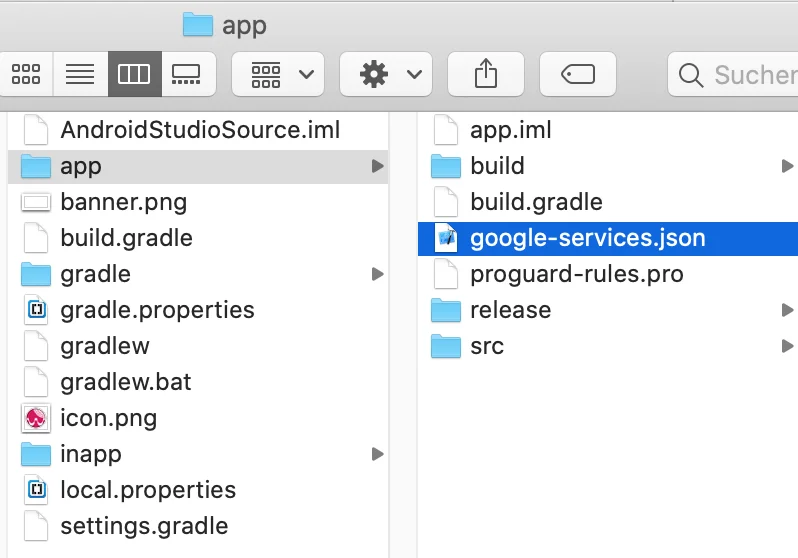
¡Eso es todo!
Si desea utilizar el URL Deeplinking de Firebase (abre una URL específica al hacer clic en su notificación), añada la URL deseada en un campo Custom Data (en la sección Additional options (optional)) con Key = "url" y Value = {la URL deseada}.
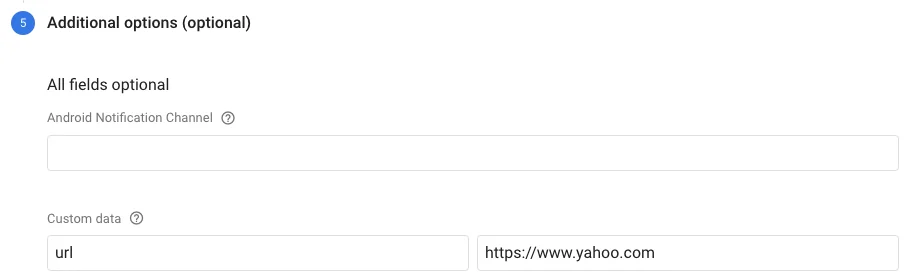
¿Desea obtener el ID de suscripción individual de cada usuario en su servidor para un procesamiento posterior y para mensajes push a usuarios individuales? Simplemente active la opción FIREBASE_PUSH_ENHANCE_WEBVIEW_URL en Config.java (cambiando el valor de false a true) para añadir ?firebase_push_id=XYZ a la URL de su WebView. Si la URL de su WebView es https://www.example.org, WebViewGold llamará a https://www.example.org?firebase_push_id=XYZ en su lugar. Solo la PRIMERA solicitud de URL recibirá esta variable GET, así que guárdela en una sesión o en una cookie para acceder a ella en sus páginas enlazadas. Una alternativa o forma adicional es recuperar y procesar la información en cualquier página mediante JavaScript:
<script>
window.location.href = "getfirebaseplayerid://";
alert(firebaseplayerid);
</script>
Como alternativa, considere establecer
AUTO_INJECT_VARIABLES en true en Config.java para inyectar automáticamente este (y otros) valores en JavaScript sin necesidad de llamar a una URL previamente.
Opción 5: Usar notificaciones push de bubble.io
1. Cree una app de bubble.io
2. Instale el plugin WebViewGold OneSignal Push:
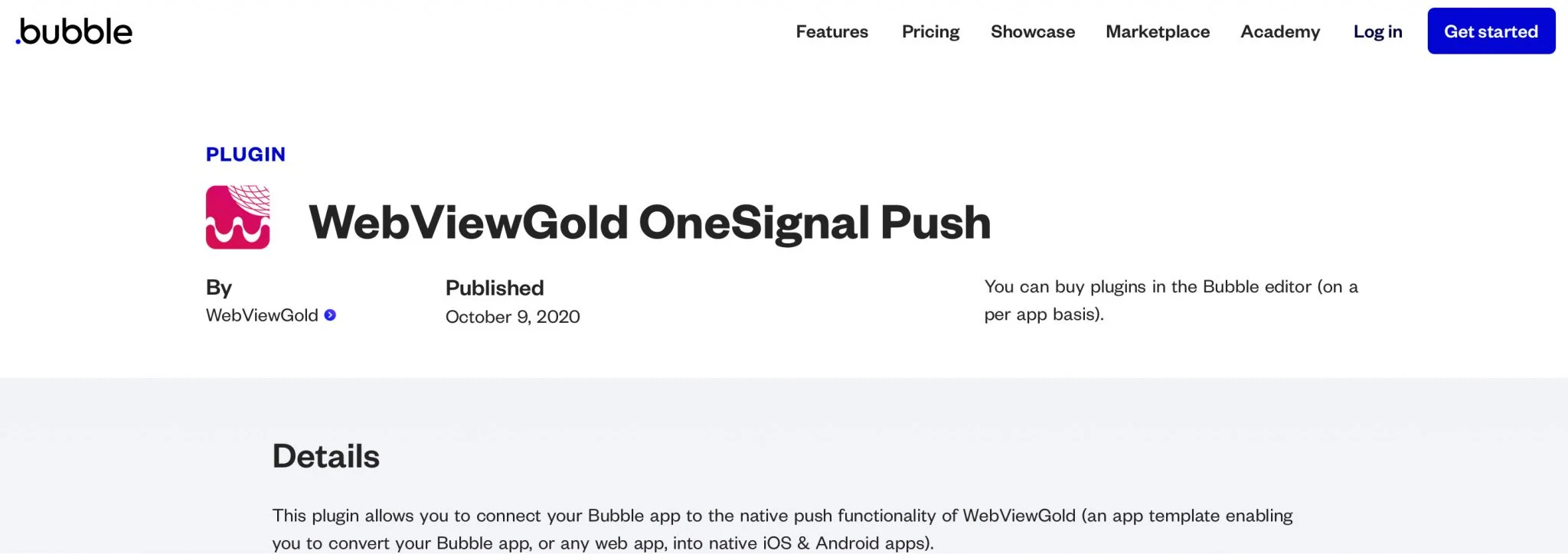
3. Siga las instrucciones de OneSignal (véase arriba) y las instrucciones del plugin (véase aquí y aquí).
APIs de permiso de push: Preguntar en el momento adecuado y comprobar el estado actual
Solicitar manualmente el permiso de notificaciones push (registerpush://)
De forma predeterminada, WebViewGold solicita al usuario el permiso de notificaciones push en el primer inicio de la aplicación (requirePush = true en Config.java). Las solicitudes de permiso convierten mucho mejor cuando aparecen en el contexto adecuado — por eso también puede establecer requirePush en false y activar el diálogo nativo de permiso desde su web app en el momento perfecto (p. ej., tras el inicio de sesión o el onboarding):
<a href="registerpush://">Activar notificaciones</a>
window.location.href = "registerpush://";
Nota: Esto requiere que al menos un servicio de push esté activado en Config.java (PUSH_ENABLED, FIREBASE_PUSH_ENABLED o PUSHWOOSH_ENABLED).
Comprobar el estado actual del permiso de push (checkNativePushPermissions://)
Para saber si el usuario permite actualmente las notificaciones push, llame a:
window.location.href = "checkNativePushPermissions://";
WebViewGold inyecta entonces la variable JavaScript nativePushEnabled (true o false) en su página. En Android 13 y superior, tanto el ajuste de notificaciones del sistema como el permiso de ejecución POST_NOTIFICATIONS deben estar concedidos para que el valor sea true. Ejemplo:
<script>
window.location.href = "checkNativePushPermissions://";
setTimeout(function () {
    if (typeof nativePushEnabled !== "undefined" && nativePushEnabled) {
        console.log("Las notificaciones push están activadas");
    } else {
        // p. ej., mostrar su propio aviso y ofrecer registerpush:// o settingsapp://
    }
}, 500);
</script>
Si el permiso fue denegado de forma permanente, puede guiar al usuario a los ajustes del sistema mediante la API Open App Settings (settingsapp://).