Deine Website/Web-App einrichten
Erstelle eine für den Desktop optimierte Website oder Web-App und lade sie auf deinen Webspace hoch. WebViewGold für macOS unterstützt klassisches HTML, PHP, WordPress, Progressive Web Apps, HTML5-Spiele, Wix, Bubble, jQuery Mobile sowie moderne KI-/No-Code-Builder wie Lovable, Base44 und Bolt. Ein professioneller Implementierungs-Workflow besteht darin, dein Kernprodukt in jQuery, Lovable, Base44, Bolt, React, Vue, Angular oder einem anderen Web-Stack zu erstellen und WebViewGold anschließend als nativen Mac-App-Container zu verwenden, der Xcode-Paketierung, natives macOS-Fensterverhalten, URL-Handling, Dateiintegrationen und Optionen zur App-Verteilung hinzufügt.
Optimiere das Erlebnis wie eine echte macOS-Desktop-App: Verwende responsive Layouts für Fenster mit veränderbarer Größe, eine tastaturfreundliche Navigation, klare Lade- und Fehlerzustände, HTTPS-Endpunkte und prägnante Ausweichbildschirme für Offline- oder Wartungssituationen. Du kannst beispielsweise das Zoomen durch Benutzer deaktivieren, wenn dies deiner UI-Spezifikation entspricht:
<meta name="viewport" content="width=device-width, user-scalable=no" />
Beispiel für eine SDK-artige Implementierung
Behalte deine Website als maßgebliche Quelle der Geschäftslogik bei und stelle kleine, dokumentierte JavaScript-Hilfsfunktionen für rein native Aktionen bereit. So bleibt dieselbe Webanwendung in Browsern nutzbar, während WebViewGold für macOS die Desktop-Hülle bereitstellt. Halte für SEO die Routentitel, Meta-Beschreibungen, Überschriften und strukturierten Inhalte auf deiner öffentlichen Website indexierbar; für App-Nutzer lässt WebViewGold dieselben Routen in einer nativen Mac-App-Erfahrung laden.
WebViewGold für macOS-Desktop-Apps einrichten
Xcode ist erforderlich, um Apps mit WebViewGold für macOS einzurichten. Xcode ist eine leistungsstarke integrierte Entwicklungsumgebung (IDE), mit der Apps für Apple-Geräte wie iPhones, iPads und Macs erstellt werden. Wichtig zu wissen: Xcode ist ein großes Programm und kann viel Speicherplatz auf deinem Mac belegen. Außerdem ist Xcode nur für Macs verfügbar und nicht mit Windows oder Linux kompatibel. Hier findest du eine Schritt-für-Schritt-Anleitung zum Herunterladen und Installieren von Xcode auf deinem Mac:- Klicke hier: Xcode im Mac App Store herunterladen
- Klicke auf die Schaltfläche „Laden“ oder „Herunterladen“, um den Download-Vorgang zu starten.
- Sobald der Download abgeschlossen ist, wird das Xcode-Installationsprogramm automatisch gestartet.
- Folge den Anweisungen im Installationsprogramm, um die Installation abzuschließen.
- Öffne Xcode nach Abschluss der Installation über den Ordner „Programme“ oder die Spotlight-Suche.
- Wenn du Xcode zum ersten Mal öffnest, wirst du möglicherweise aufgefordert, zusätzliche Komponenten zu installieren oder den Nutzungsbedingungen zuzustimmen. Folge den Aufforderungen, um die Einrichtung abzuschließen.
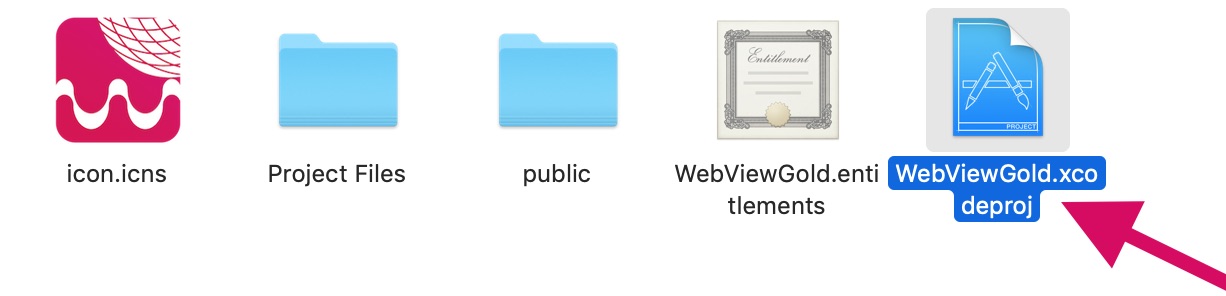
Wähle den Ordner „public“ und konfiguriere die Datei config.json: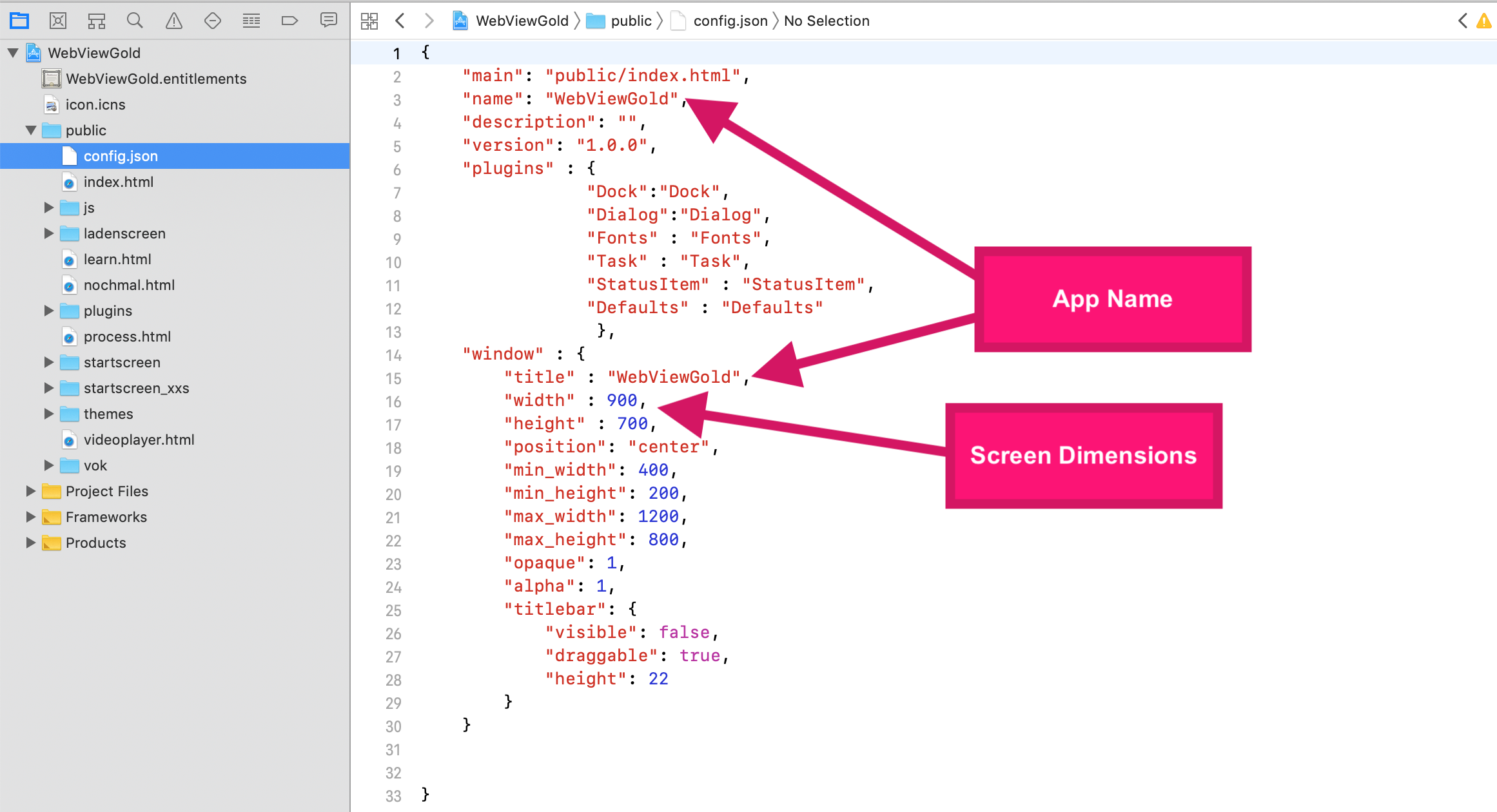
Öffne die Datei index.html, um die URL zu bearbeiten: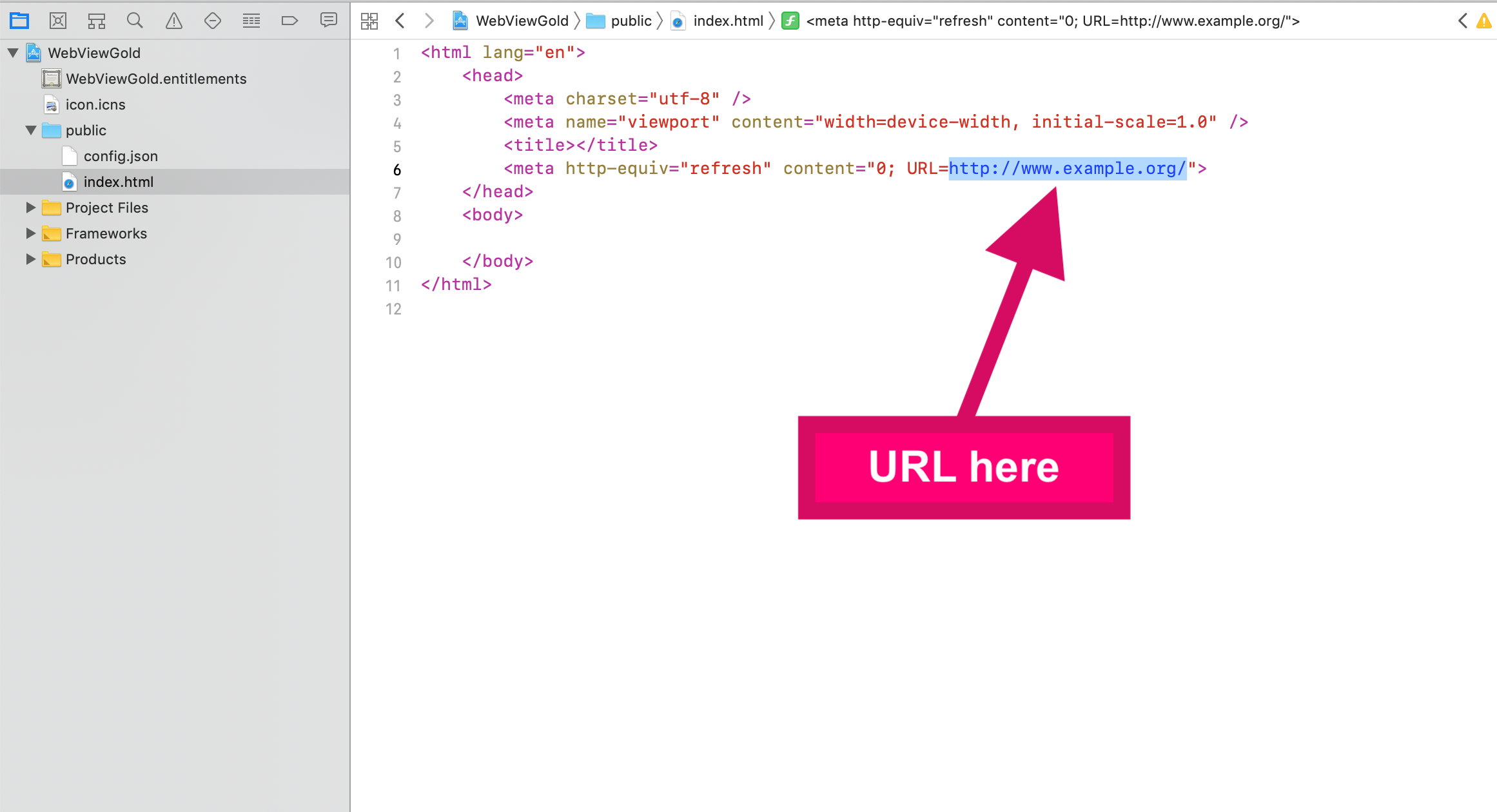
Wenn du lokale HTML-Inhalte (anstelle einer entfernten URL) verwenden möchtest, ersetze einfach die Datei index.html durch deine eigenen Inhalte.
App-Symbol ändern
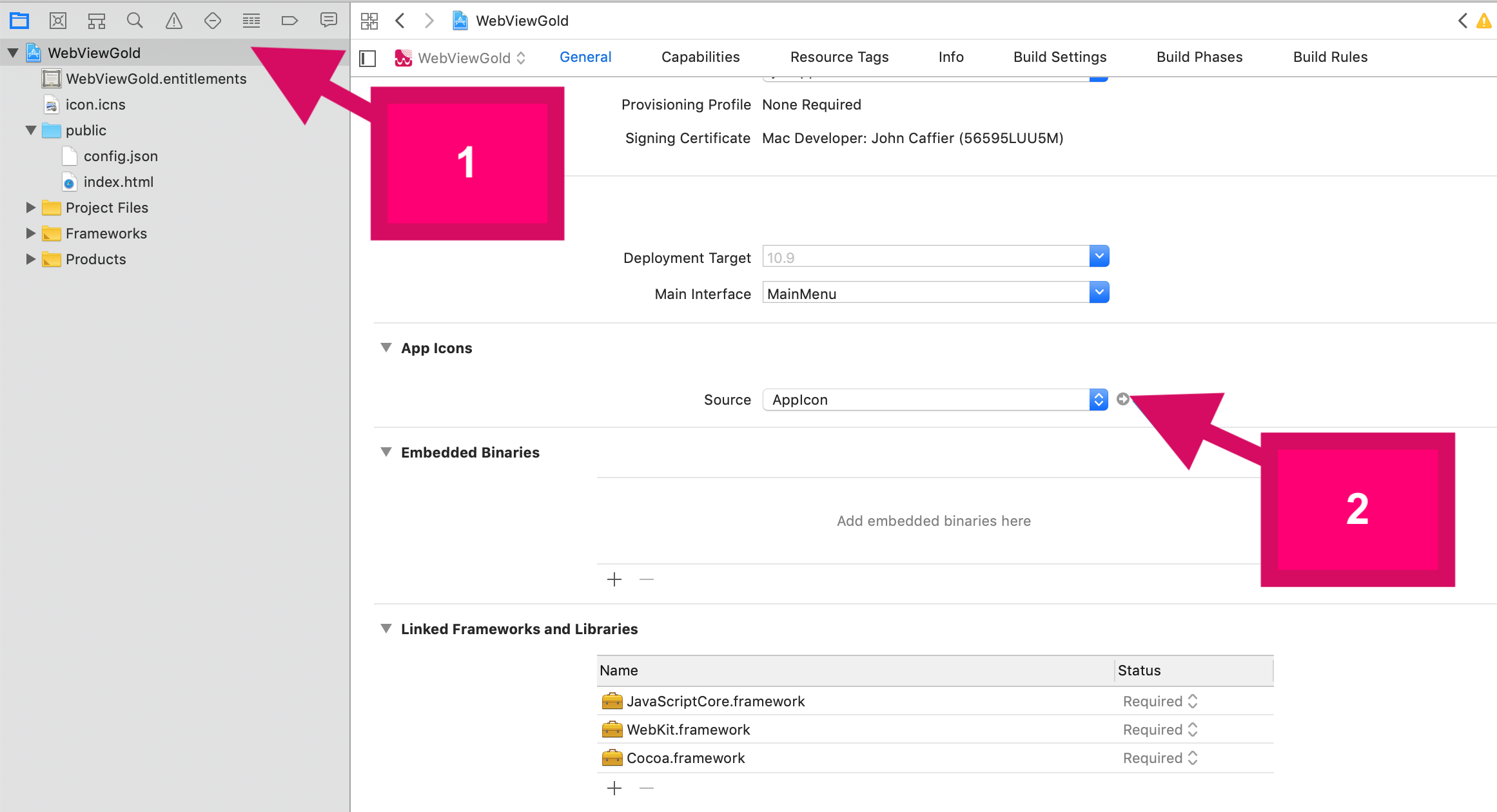
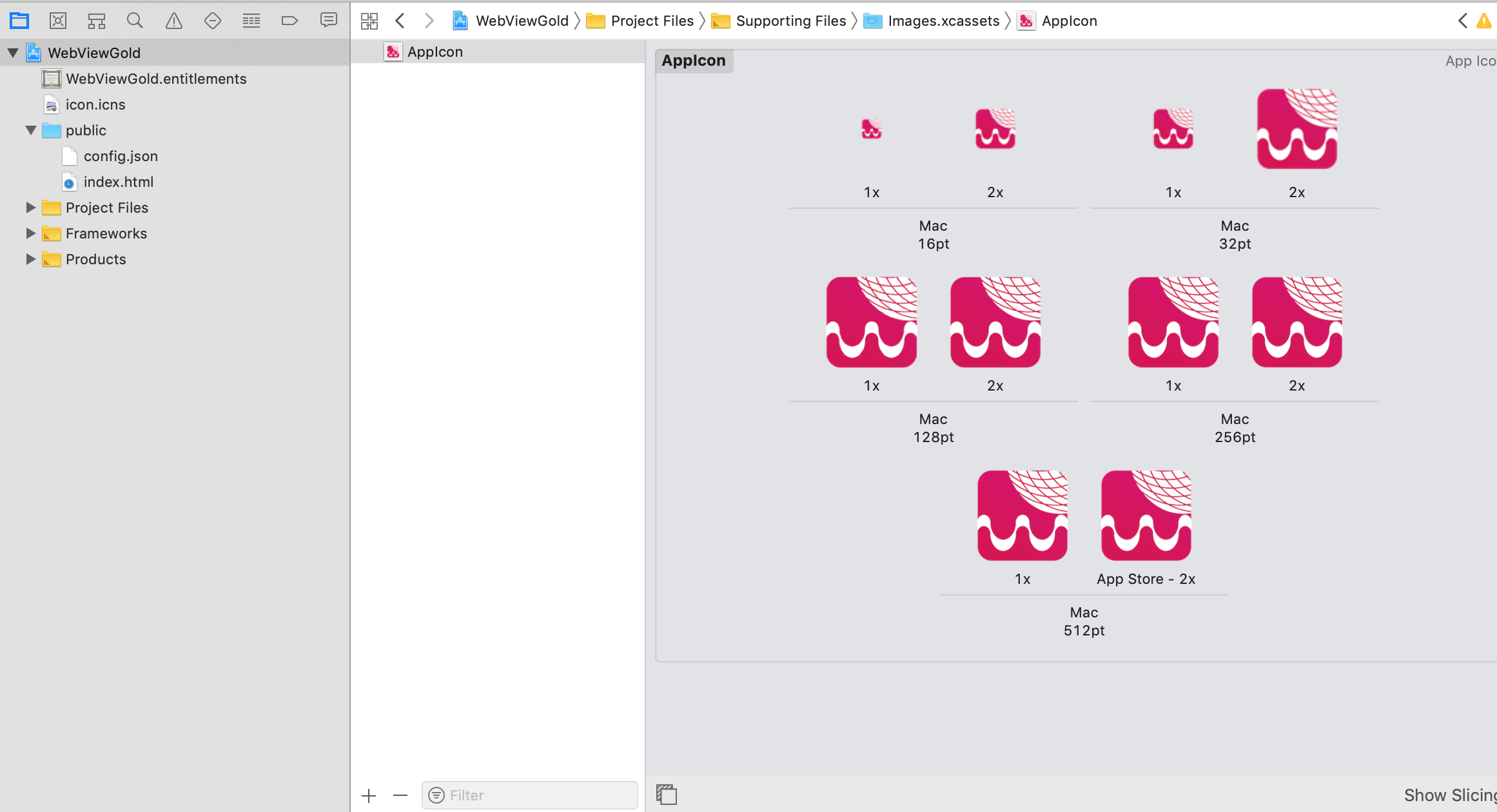
Ersetze einfach die enthaltenen Bilddateien durch deine eigenen, in der Größe angepassten Bilddateien. Alternativ kannst du dieses hilfreiche Tool verwenden: Asset Catalog Creator - App Icon, Image Set & Launch Screen Generator for iOS & OS X von Bridge Technologies Limited (wir sind nicht mit dem Entwicklerunternehmen verbunden).
Anwendungsnamen ändern
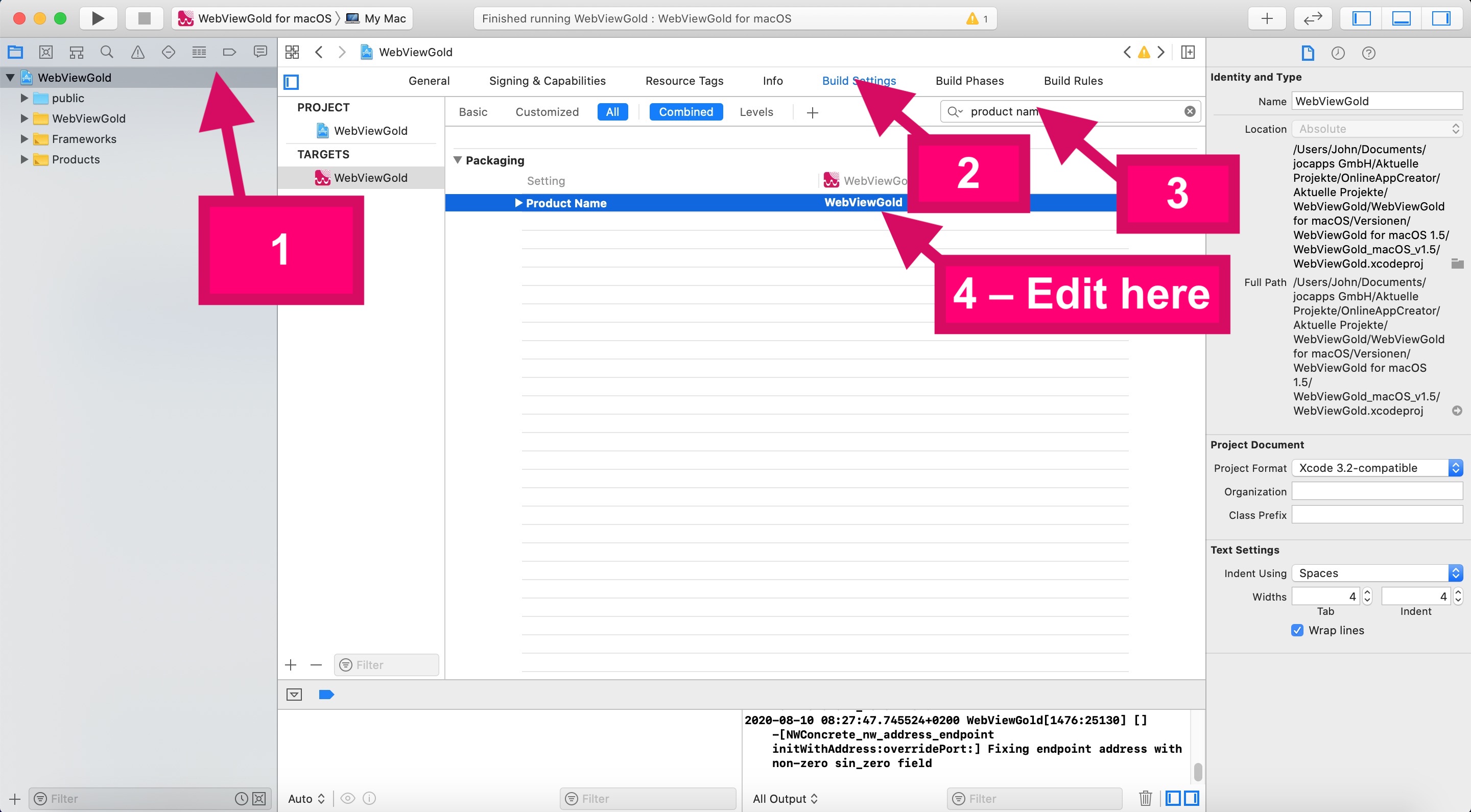
Optional) Text des Offline-Bildschirms ändern
Öffne die Datei OfflineOverlay.xib im Unterordner Interface Builder. Doppelklicke anschließend auf den Text, um ihn zu bearbeiten: 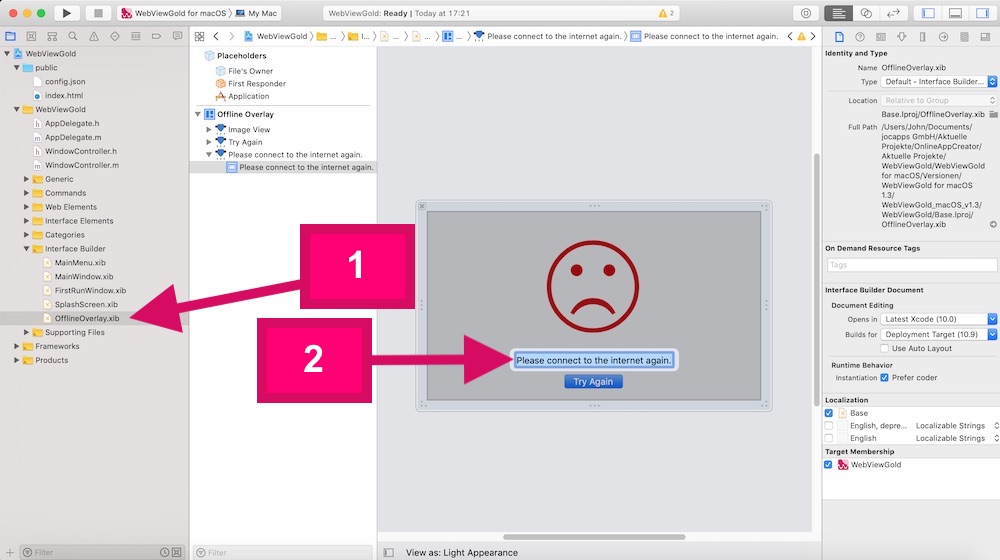
Optional) Text des Dialogs beim ersten Start ändern
Öffne die Datei FirstRunWindow.xib im Unterordner Interface Builder. Doppelklicke anschließend auf den Text, um ihn zu bearbeiten: 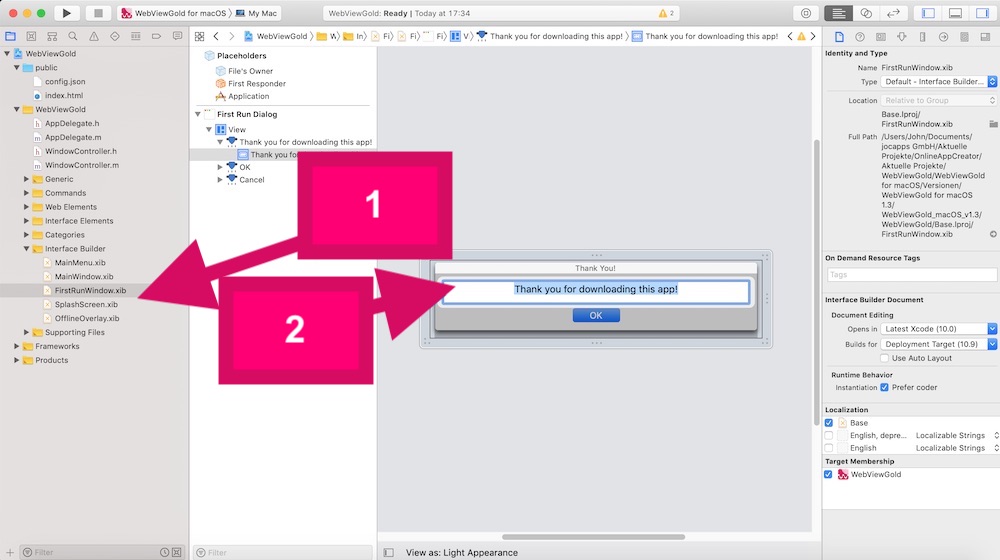
Optional) Text/Dauer des Begrüßungsbildschirms ändern
Öffne die Datei SplashScreen.xib im Unterordner Interface Builder. Doppelklicke anschließend auf den Text, um ihn zu bearbeiten: 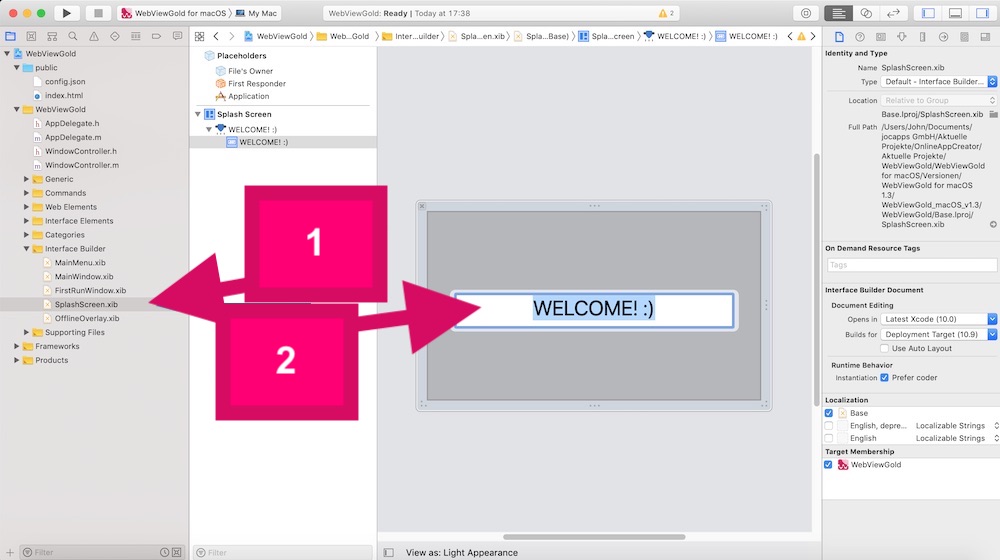
Wenn du die maximale Dauer des Begrüßungsbildschirms ändern möchtest, öffne die Datei Preferences.m im Unterordner Generic, um den Timeout-Wert (in Sekunden) zu ändern: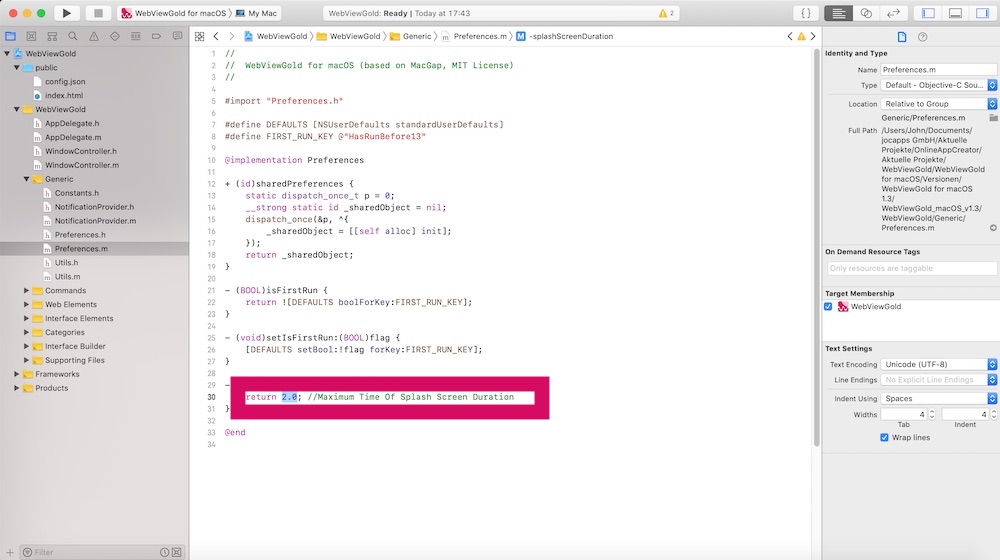
In-App Purchase & In-App Subscription API
In einigen macOS-/Mac-Apps kannst du zusätzliche Inhalte oder Dienste kaufen. Diese Art von Käufen wird als „in-app purchases“ bezeichnet. Sie können eine attraktive Einnahmequelle für Entwickler sein und sind für Kunden sehr praktisch, da für die Abwicklung vorhandene Konten und Zahlungsquellen verwendet werden. WebViewGold ermöglicht das Auslösen von Mac App Store In-App Purchases. Füge einfach deine In-App Purchase Product ID (aus App Store Connect) in die Datei Constants.h ein: 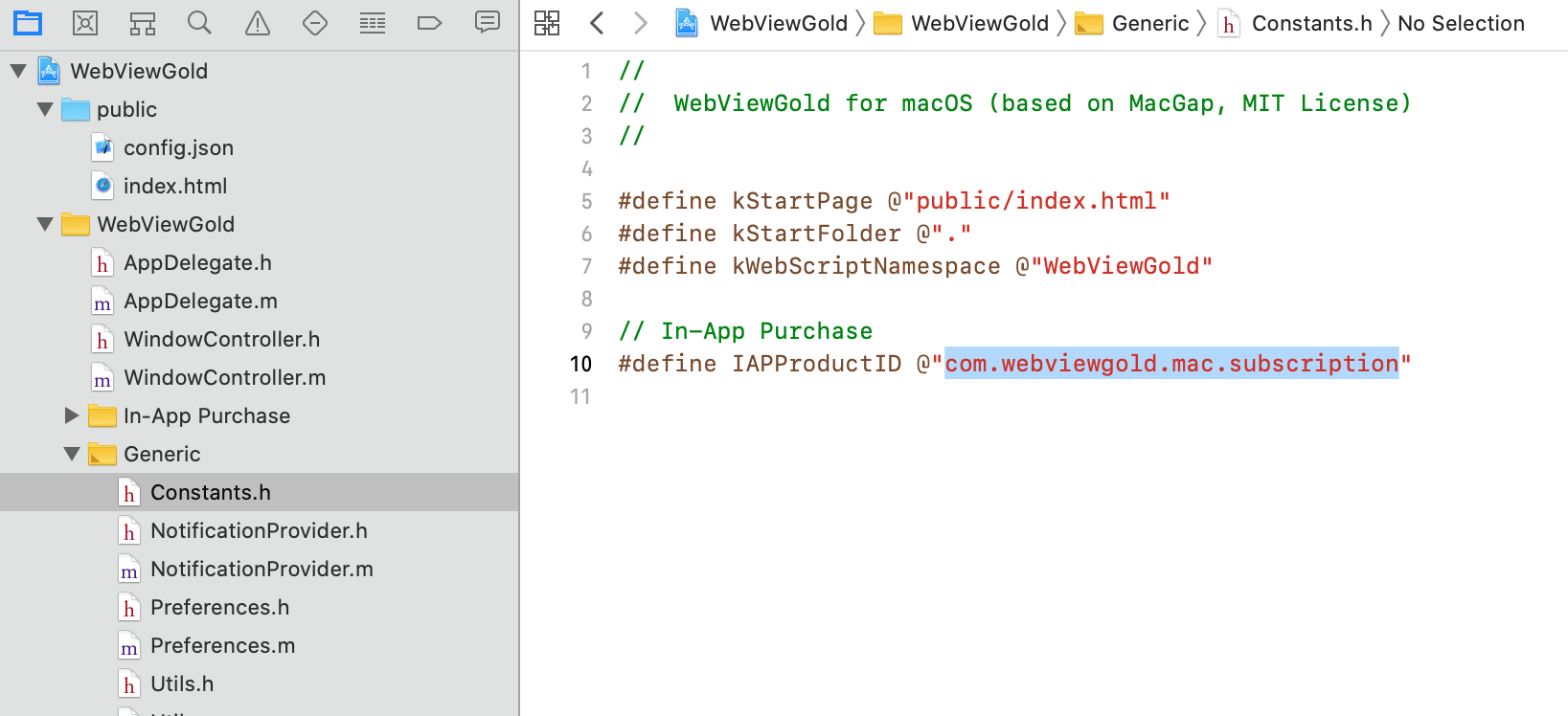
Verlinke anschließend einfach auf eine solche URL:
<a href="inapppurchase://?successful_url=https://www.google.com">Buy In-App Purchase</a>
Alternativ kannst du für Abonnementprodukte eine solche URL verwenden:
<a href="inappsubscription://?successful_url=https://www.google.com&expired_url=https://www.yahoo.com">Start In-App Subscription</a>
In diesem URL-Beispiel sollte https://www.google.com nach der erfolgreichen Aktivierung des Abonnements aufgerufen werden, und https://www.yahoo.com sollte aufgerufen werden, sobald das Abonnement abgelaufen ist.
UUID API
WebViewGold ermöglicht die Übergabe einer nicht personenbezogenen, eindeutigen Geräte-ID (UUID / „Universally Unique Identifier“) an JavaScript, die zur eindeutigen Identifizierung von macOS-Geräten verwendet werden kann. Diese API kann beispielsweise nützlich sein, um Einstellungen oder Werte serverseitig zu speichern und clientseitig wiederherzustellen. Bitte beachte lokale und internationale Datenschutzbestimmungen, wenn du diese API verwendest.
<a href="get-uuid://">Get UDID</a>
<a href="#" onClick="alert(uuid);">Show UDID</a>
Deeplinking API
Deeplinking („Custom URL Scheme“) ist ein leistungsstarker Ansatz, mit dem Benutzer direkt aus einer externen Quelle wie einer Website, einer E-Mail oder einer anderen App zu einer bestimmten Seite oder einem bestimmten Bereich einer App navigieren können. Im Kontext der macOS-App-Vorlage von WebViewGold ermöglicht Deeplinking Entwicklern, Links zu erstellen, die die App starten und Benutzer zu einer bestimmten Seite innerhalb der App führen.
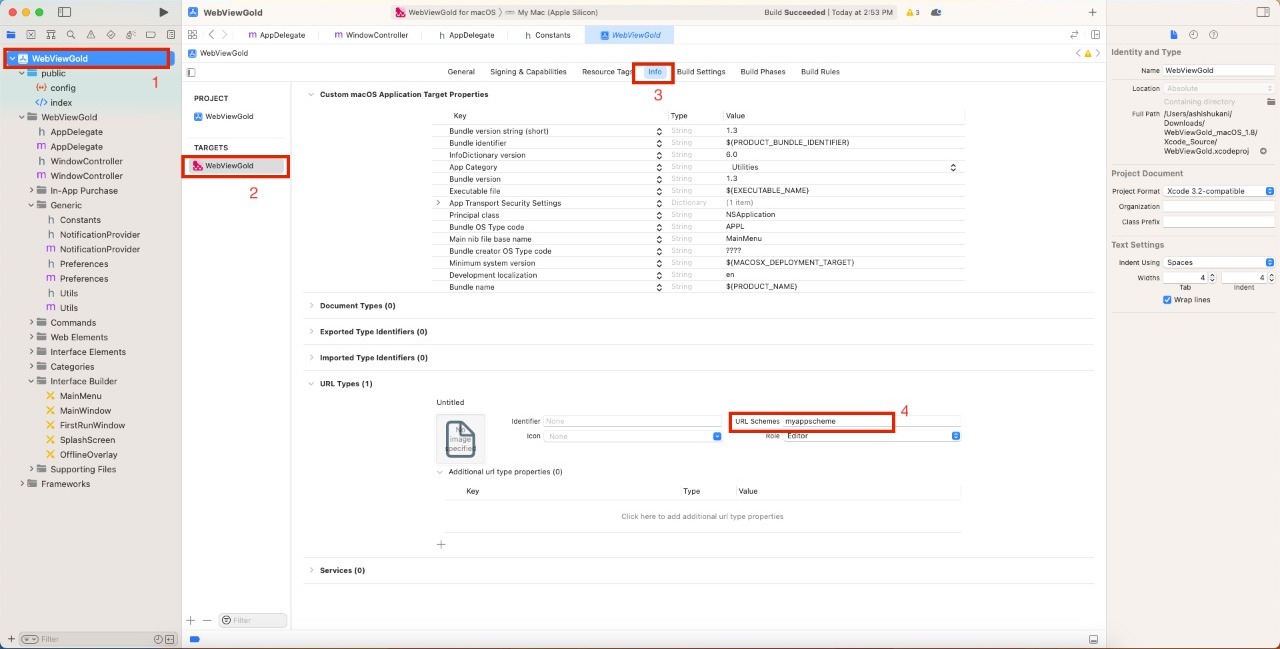
Die Implementierung von Deeplinking in der App-Vorlage von WebViewGold für macOS ist relativ einfach. So funktioniert es: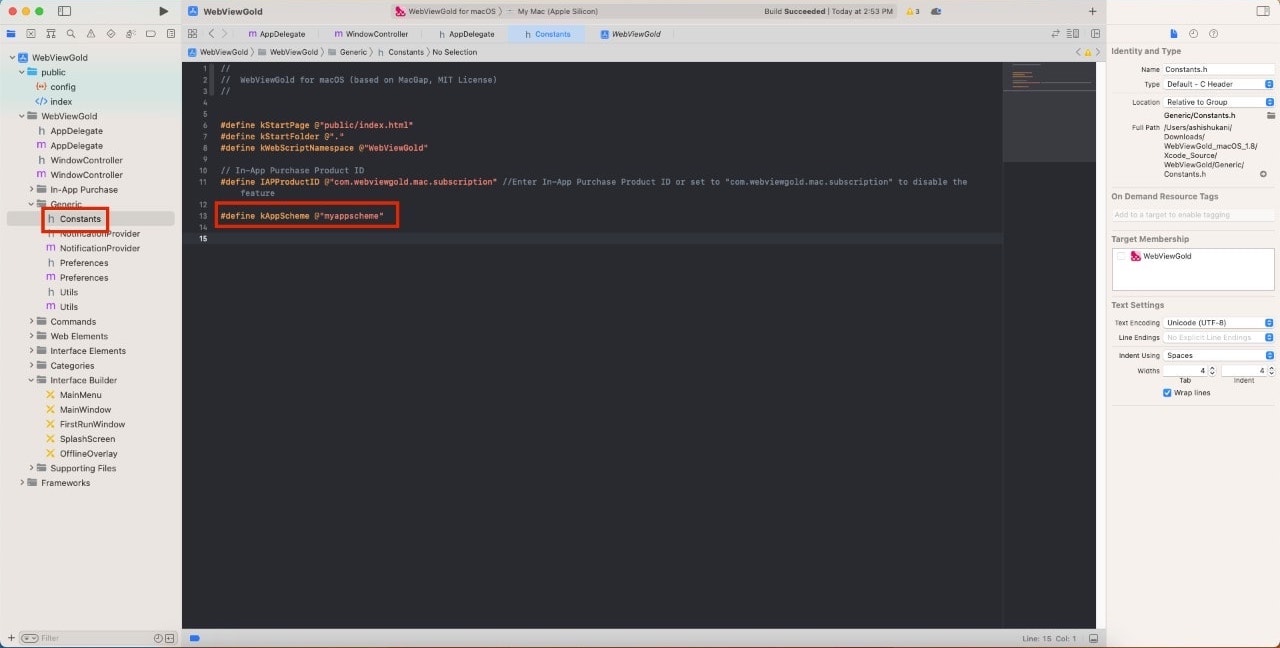
Danksagungen / Lizenz
Alle Rechte (z. B. an Bildern) liegen bei den jeweiligen Eigentümern. Anbieter dieses Quellcodes ist OnlineAppCreator.com c/o jocapps GmbH – mit Sitz in Deutschland – und steht in keiner Verbindung zu Apple. iOS ist eine eingetragene Marke von Cisco und wird von Apple Inc. unter Lizenz verwendet. iPad, iPhone, iPod, Xcode und das Xcode-Logo sind eingetragene Marken von Apple Inc. WebViewGold für Mac basiert auf MacGap (lizenziert unter der MIT-Lizenz).
Bitte wirf einen Blick auf die Lizenzinformationen deines CodeCanyon-Kaufs: https://codecanyon.net/licenses/terms/tools
WebViewGold bewerten
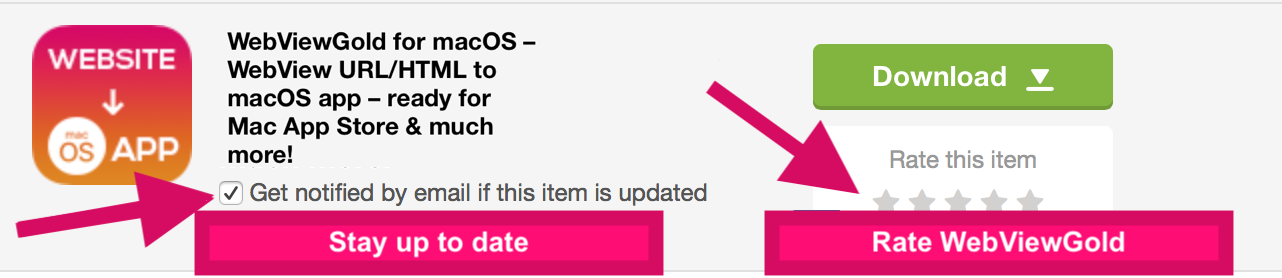
Wenn du 10 Sekunden Zeit hast, bewerte WebViewGold bitte (das ist eine großartige Motivation für zukünftige Updates ^^):
1. Gehe zu CodeCanyon.net und melde dich an
2. Navigiere zu https://www.codecanyon.net/downloads
3. Klicke auf die Sterne, wie in diesem Bild gezeigt:
Vielen Dank!
WebViewGold für iOS & Android
photos2webgallery für macOS