设置您的网站 / Web 应用
创建一个针对桌面优化的网站或 Web 应用,并将其上传到您的虚拟主机。WebViewGold for macOS 支持传统的 HTML、PHP、WordPress、Progressive Web Apps、HTML5 游戏、Wix、Bubble、jQuery Mobile,以及 Lovable、Base44、Bolt 等现代 AI/no-code 构建器。一种专业的实施工作流是先用 jQuery、Lovable、Base44、Bolt、React、Vue、Angular 或其他 Web 技术栈构建您的核心产品,然后使用 WebViewGold 作为原生 Mac 应用容器,以添加 Xcode 打包、原生 macOS 窗口行为、URL 处理、文件集成以及应用分发选项。
请像打造真正的 macOS 桌面应用一样优化体验:为可调整大小的窗口使用响应式布局,提供便于键盘操作的导航、清晰的加载与错误状态、HTTPS 端点,以及针对离线或维护情况的简洁回退画面。例如,如果符合您的 UI 规范,可以禁止用户缩放:
<meta name="viewport" content="width=device-width, user-scalable=no" />
SDK 风格的实现示例
请将您的网站作为业务逻辑的权威来源,并为仅在原生环境下使用的操作提供小巧且有文档说明的 JavaScript 辅助函数。这样,同一个 Web 应用可以在浏览器中继续使用,而 WebViewGold for macOS 则提供桌面外壳。为了 SEO,请在您的公开网站上保留可被索引的路由标题、元描述、标题以及结构化内容;对于应用用户,则让 WebViewGold 在原生 Mac 应用体验中加载这些相同的路由。
设置 WebViewGold for macOS 桌面应用
使用 WebViewGold for macOS 设置应用需要 Xcode。Xcode 是一款功能强大的集成开发环境(IDE),用于为 iPhone、iPad 和 Mac 等 Apple 设备开发应用。请注意,Xcode 是一个体积较大的程序,可能会占用 Mac 上较多的存储空间。此外,Xcode 仅适用于 Mac,不兼容 Windows 或 Linux。以下是在 Mac 上下载并安装 Xcode 的分步指南:- 点击这里:在 Mac App Store 中下载 Xcode
- 点击“获取”或“下载”按钮,开始下载过程。
- 下载完成后,Xcode 安装程序将自动启动。
- 请按照安装程序中的说明完成安装过程。
- 安装完成后,请通过“应用程序”文件夹或 Spotlight 搜索打开 Xcode。
- 首次打开 Xcode 时,系统可能会提示您安装额外组件或同意条款和条件。请按照提示完成设置过程。
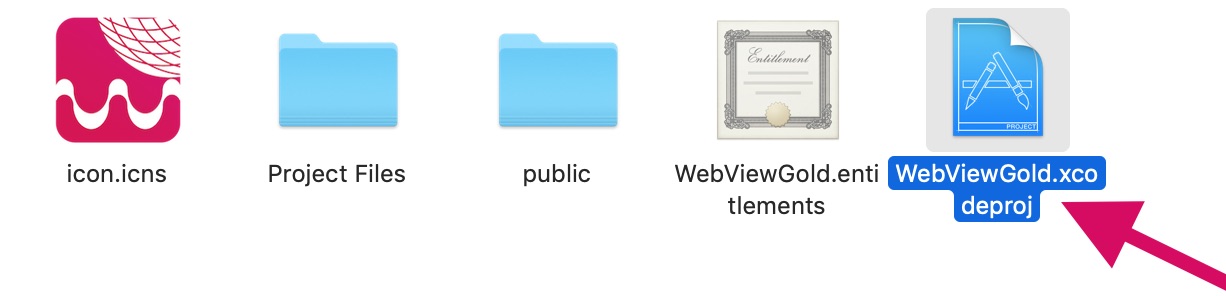
选择 public 文件夹并配置 config.json 文件: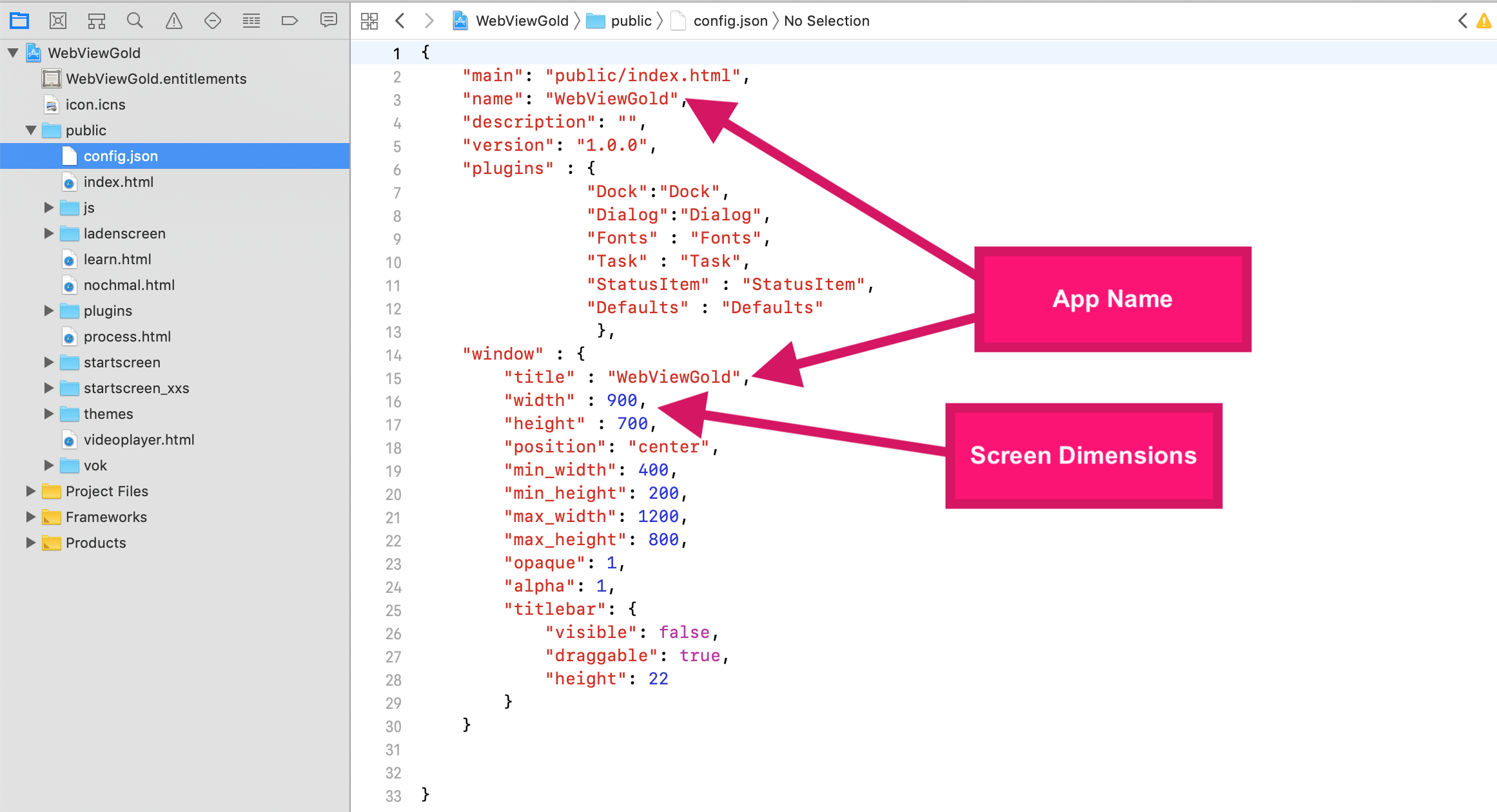
打开 index.html 文件以编辑 URL: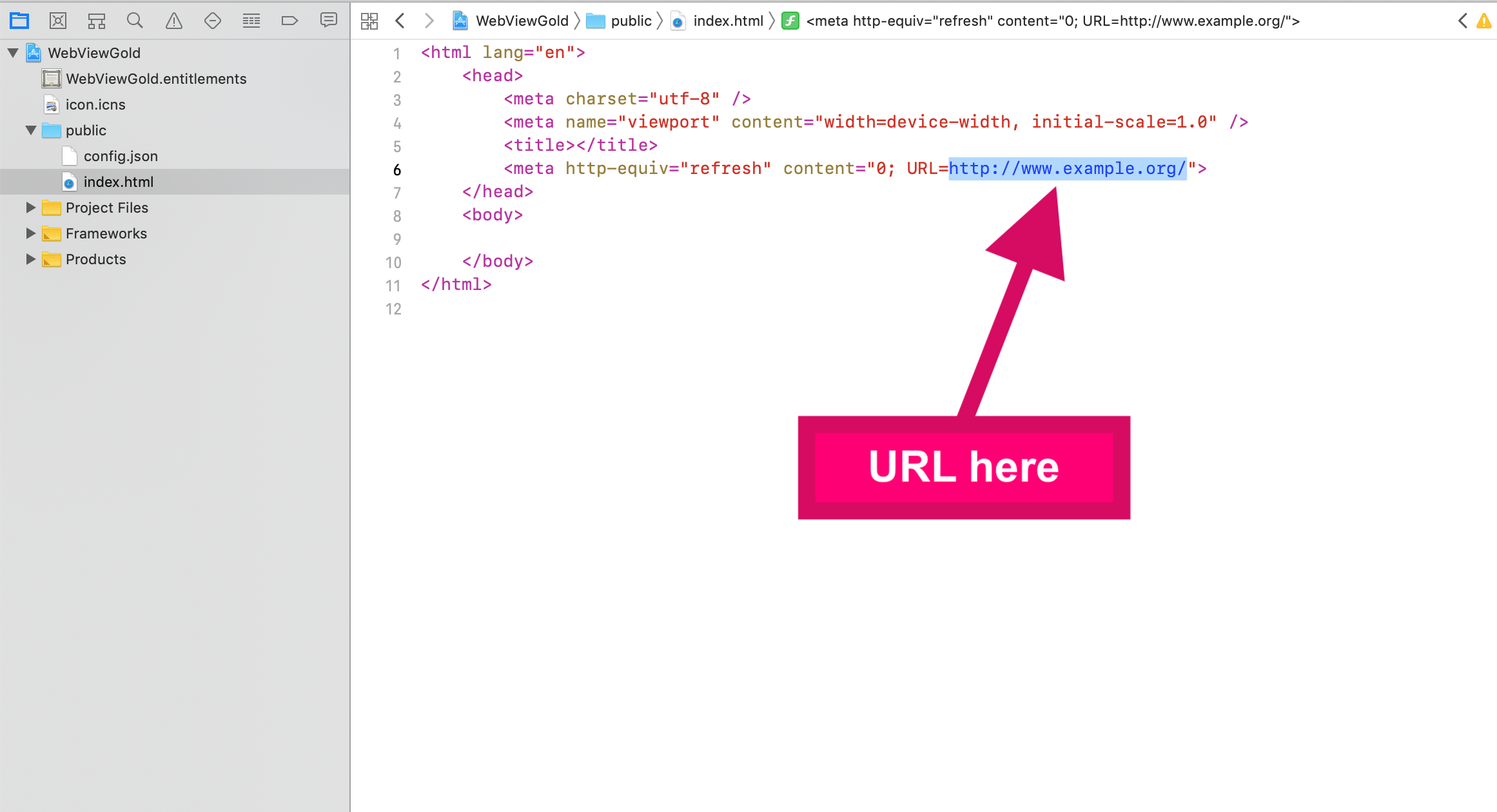
如果您希望使用本地 HTML 内容(而不是远程 URL),只需将 index.html 文件替换为您自己的内容即可。
更改应用图标
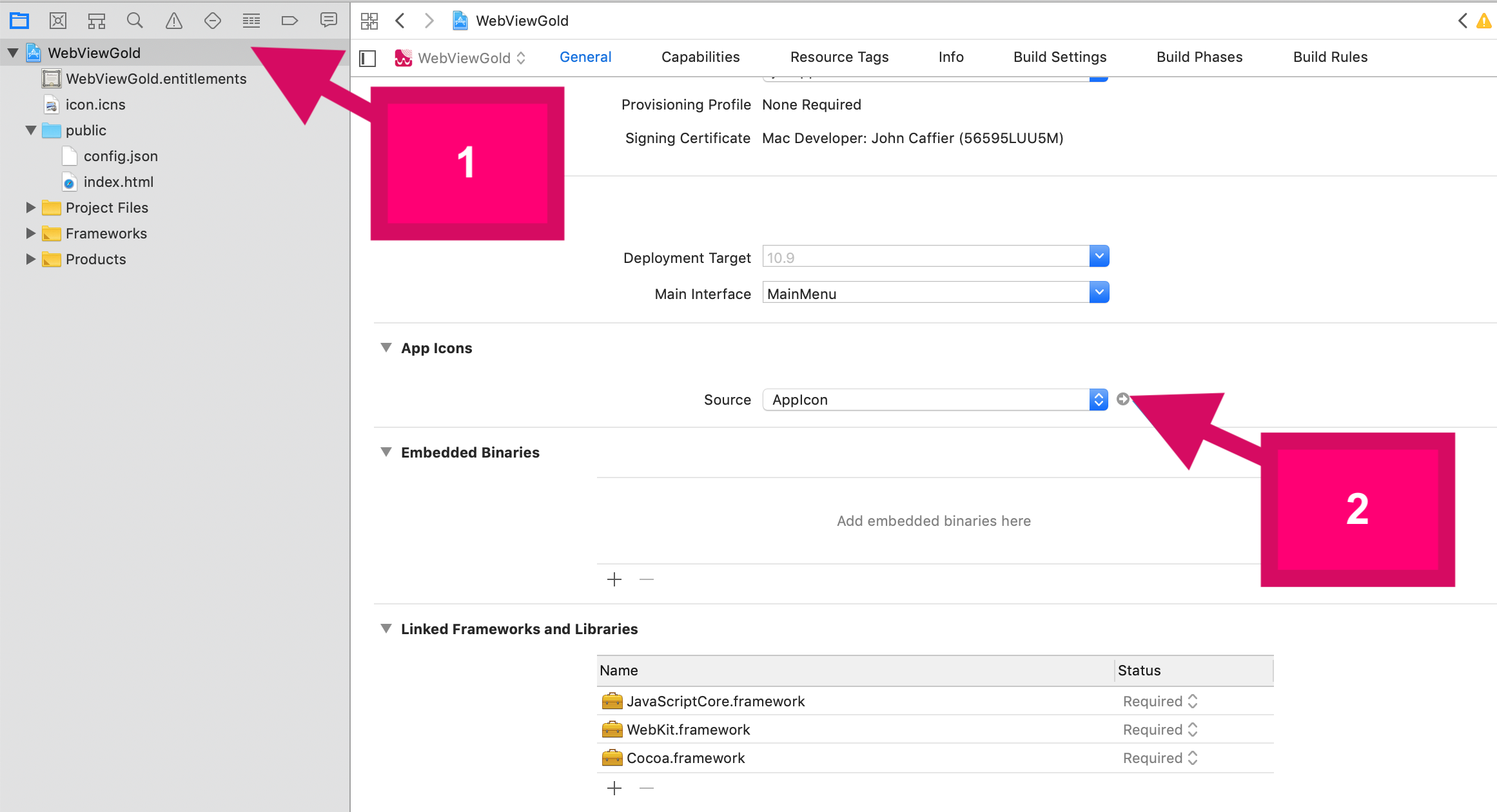
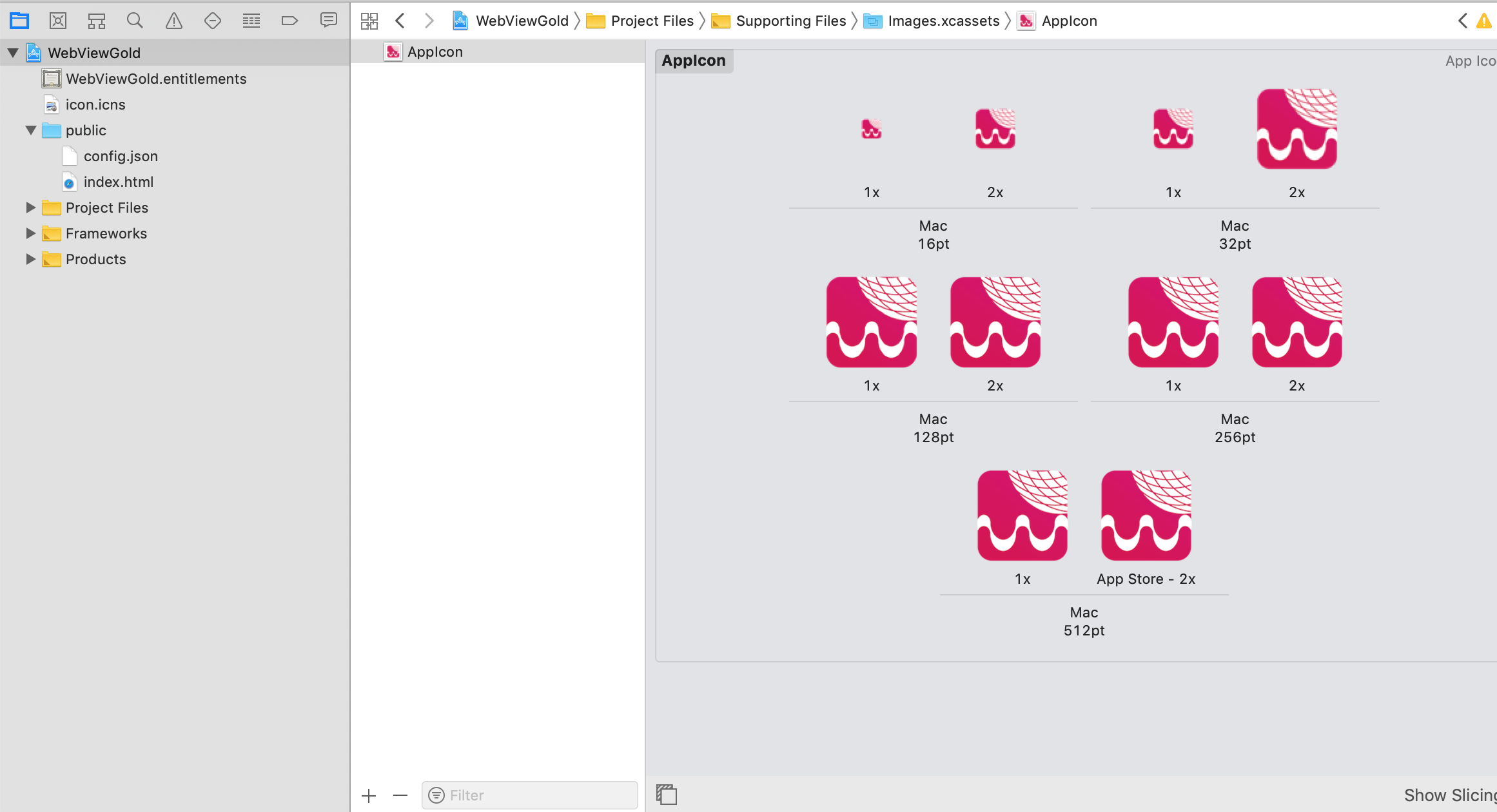
只需将随附的图像文件替换为您自己已调整尺寸的图像文件即可。或者,您也可以使用这个实用工具:Asset Catalog Creator - App Icon, Image Set & Launch Screen Generator for iOS & OS X,由 Bridge Technologies Limited 开发(我们与该开发公司没有任何隶属关系)。
更改应用名称
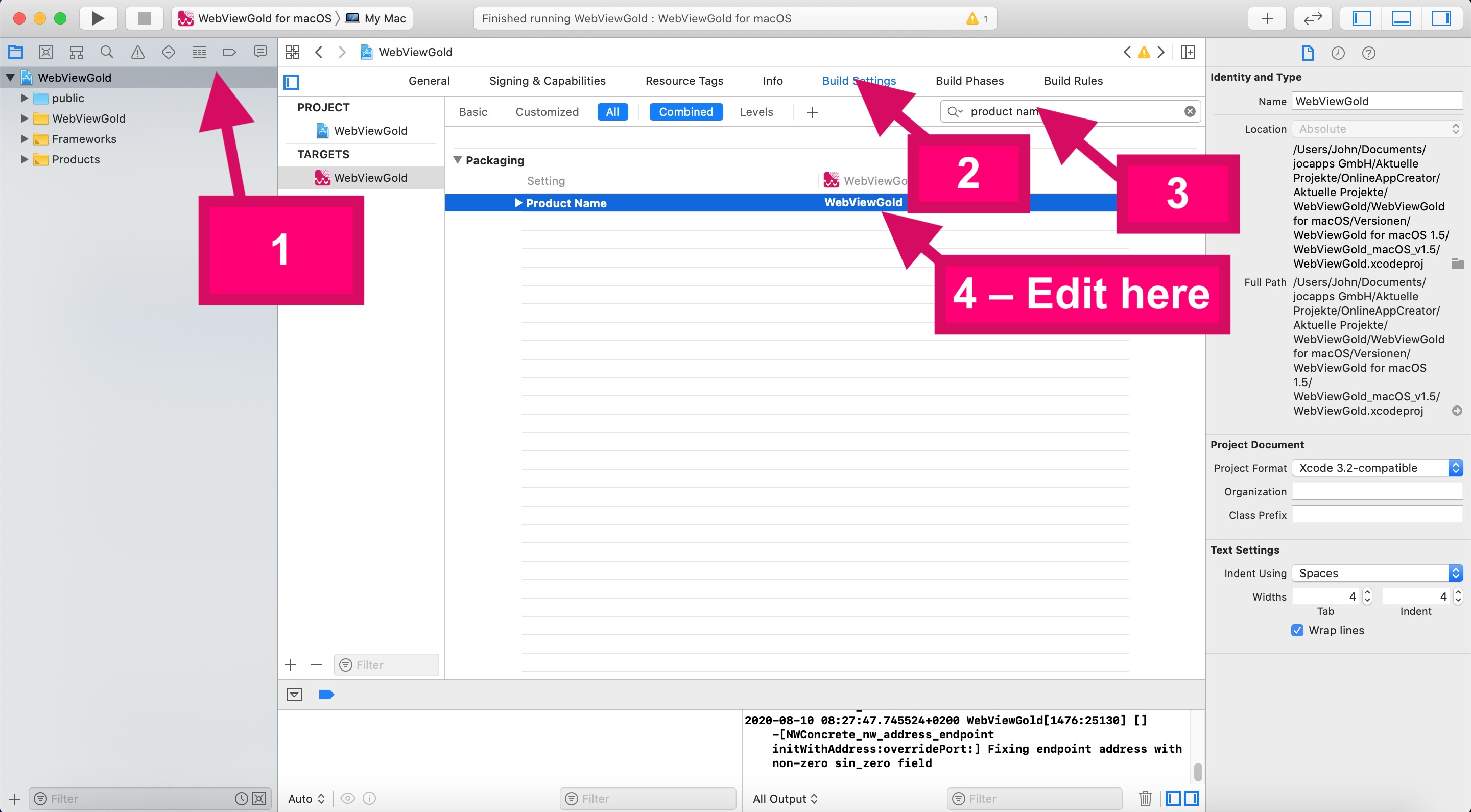
可选)更改离线界面文字
请在 Interface Builder 子文件夹中打开 OfflineOverlay.xib 文件。随后,双击文本即可进行编辑: 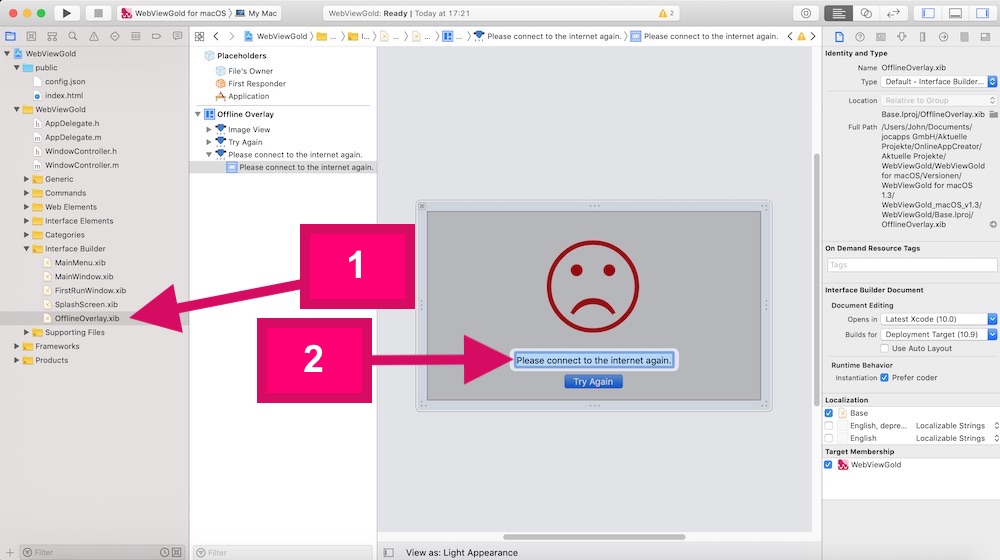
可选)更改首次运行对话框的文字
请在 Interface Builder 子文件夹中打开 FirstRunWindow.xib 文件。随后,双击文本即可进行编辑: 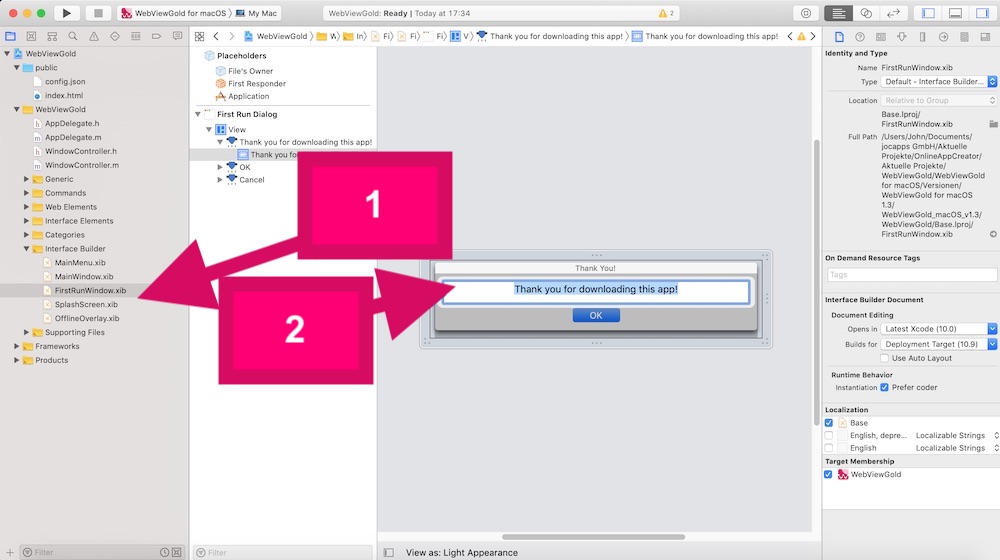
可选)更改启动画面的文字/时长
请在 Interface Builder 子文件夹中打开 SplashScreen.xib 文件。随后,双击文本即可进行编辑: 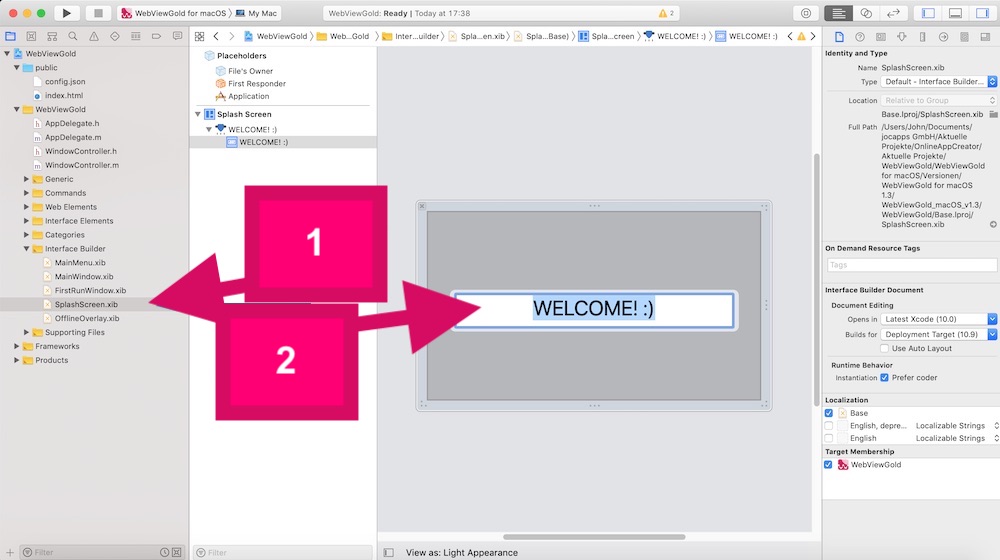
如果您想修改启动画面的最长显示时间,请打开 Generic 子文件夹中的 Preferences.m 文件,修改超时时间(以秒为单位):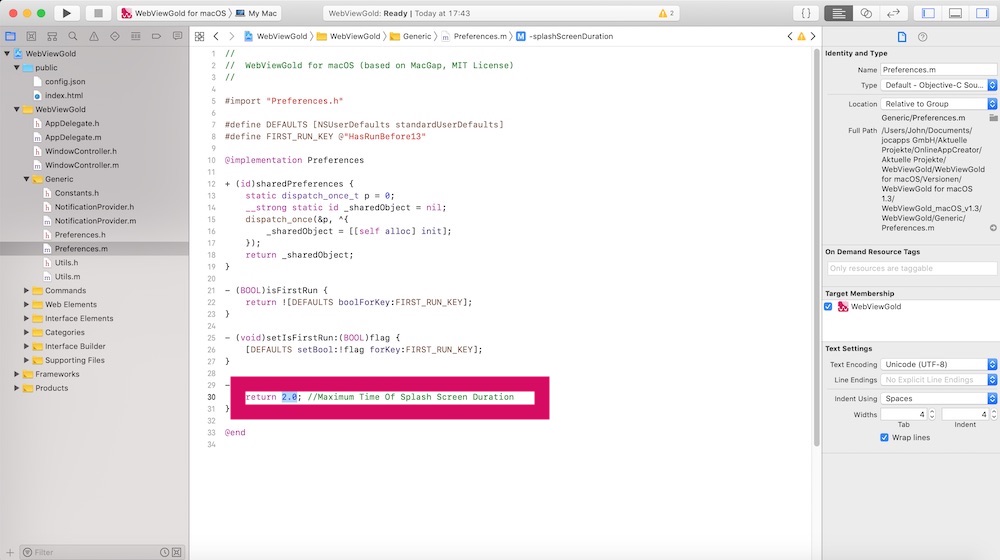
In-App Purchase 与 In-App Subscription API
在部分 macOS/Mac 应用中,您可以购买额外的内容或服务。这类购买被称为“in-app purchases”(应用内购买)。它们可以成为开发者极具吸引力的收入来源,对客户也非常方便,因为使用现有账户和支付方式即可完成结算。WebViewGold 允许触发 Mac App Store 的 In-App Purchases。只需在 Constants.h 文件中添加您从 App Store Connect 获得的 In-App Purchase Product ID: 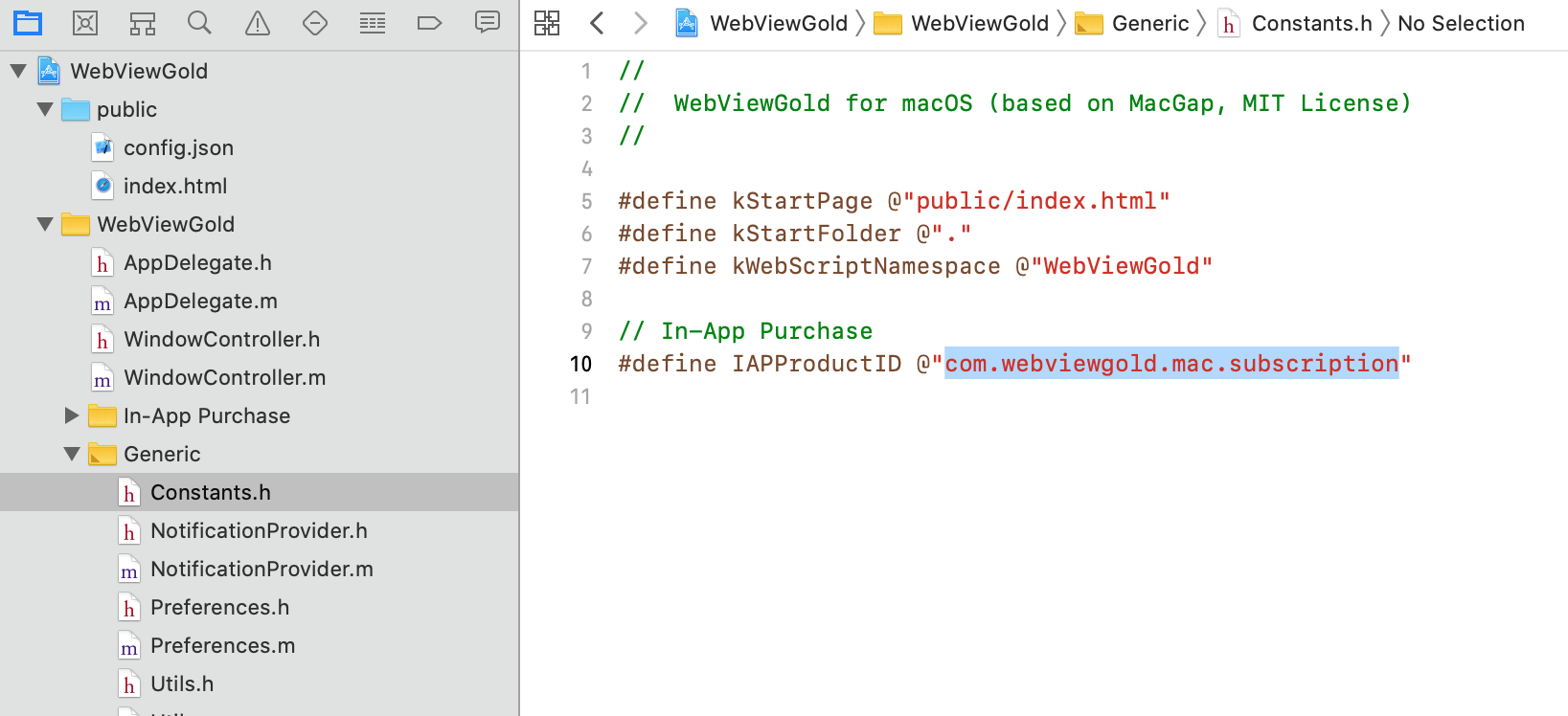
随后,只需链接到如下 URL 即可:
<a href="inapppurchase://?successful_url=https://www.google.com">Buy In-App Purchase</a>
对于订阅产品,也可以使用此类 URL:
<a href="inappsubscription://?successful_url=https://www.google.com&expired_url=https://www.yahoo.com">Start In-App Subscription</a>
在此 URL 示例中,订阅成功激活后应调用 https://www.google.com,一旦订阅到期就应调用 https://www.yahoo.com。
UUID API
WebViewGold 允许将非个人的、唯一的设备 ID(UUID / “Universally Unique Identifier”)传递给 JavaScript,可用于唯一识别 macOS 设备。例如,该 API 可用于在服务器端保存设置或数值,并在客户端恢复它们。如果您使用此 API,请遵守当地及国际的隐私法规。
<a href="get-uuid://">Get UDID</a>
<a href="#" onClick="alert(uuid);">Show UDID</a>
Deeplinking API
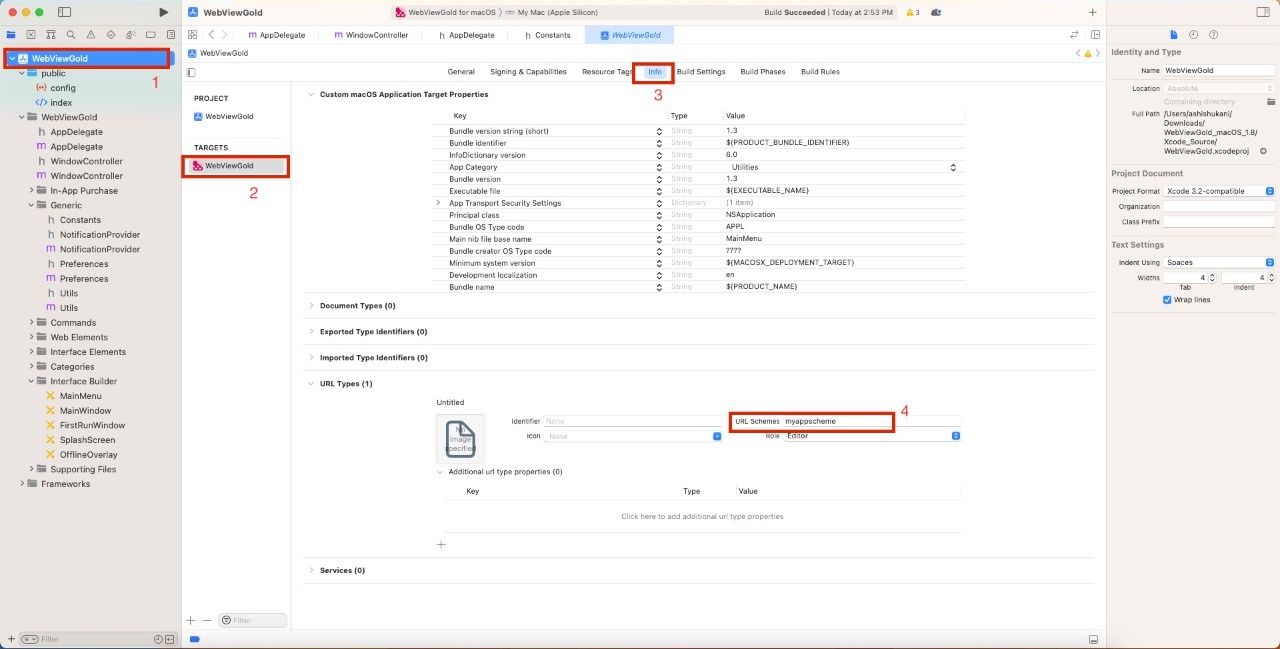
Deeplinking(“Custom URL Scheme”)是一种强大的方式,允许用户直接从外部来源(如网站、电子邮件或其他应用)导航到某个应用的特定页面或部分。在 WebViewGold for macOS 应用模板的语境中,deeplinking 让开发者能够创建打开应用并将用户带到应用内某个特定页面的链接。
在 WebViewGold for macOS 应用模板中实现 deeplinking 的过程相对简单。其工作方式如下: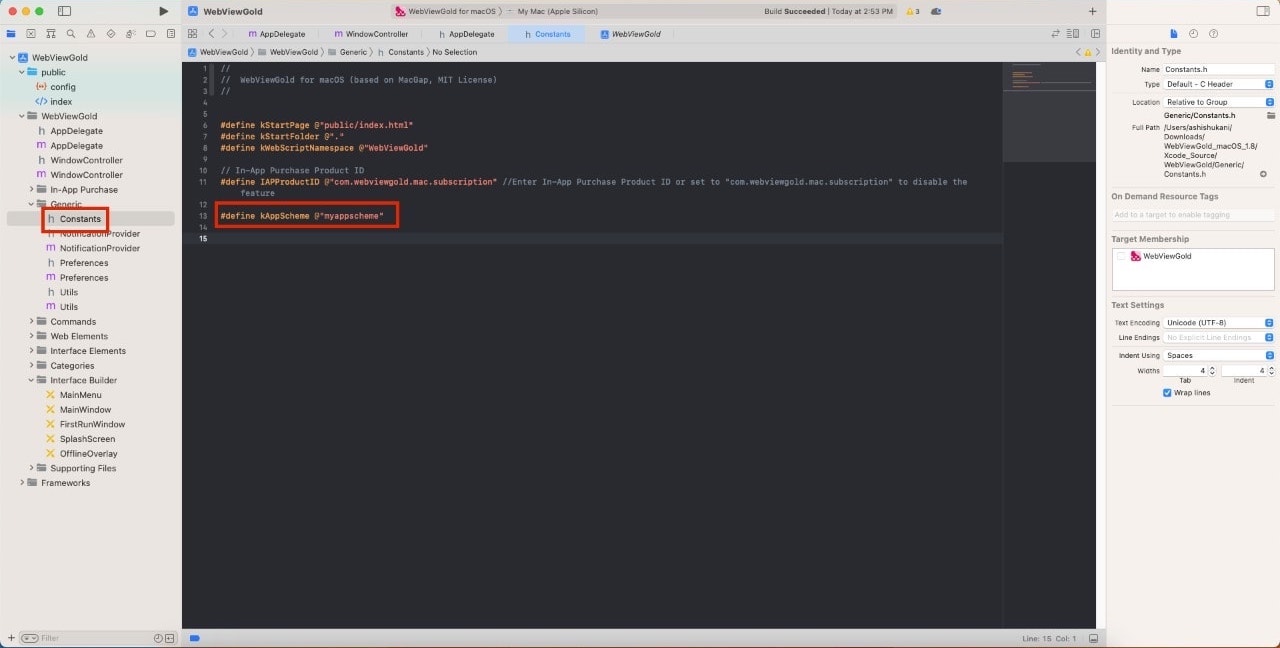
致谢 / 许可
所有权利(例如图像的权利)均归其各自的所有者。此源代码的提供方为 OnlineAppCreator.com c/o jocapps GmbH(在德国注册),与 Apple 无任何隶属关系。iOS 是 Cisco 的注册商标,并由 Apple Inc. 获得许可使用。 iPad、iPhone、iPod、Xcode 及 Xcode 徽标均为 Apple Inc. 的注册商标。WebViewGold for Mac 基于 MacGap(在 MIT 许可下授权)。
请查阅您在 CodeCanyon 购买时的许可信息:https://codecanyon.net/licenses/terms/tools
为 WebViewGold 评分
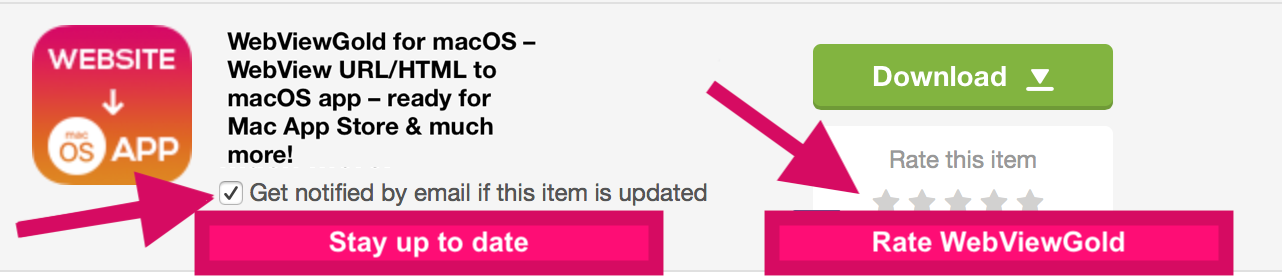
如果您有 10 秒时间,请为 WebViewGold 评分(这将极大地激励我们进行后续更新 ^^):
1. 前往 CodeCanyon.net 并登录
2. 导航至 https://www.codecanyon.net/downloads
3. 如下图所示,点击星星:
非常感谢!
WebViewGold for iOS 与 Android
photos2webgallery for macOS