Documentation – WebViewGold pour Mac
Basculer vers : [WebViewGold pour iOS] [WebViewGold pour Android]
Configuration de votre site web / application web
Créez un site web ou une application web optimisée pour le bureau et téléchargez-la sur votre espace web. WebViewGold pour macOS prend en charge le HTML classique, PHP, WordPress, les Progressive Web Apps, les jeux HTML5, Wix, Bubble, jQuery Mobile ainsi que les générateurs modernes d'IA/no-code tels que Lovable, Base44 et Bolt. Un flux de travail d'implémentation professionnel consiste à créer votre produit principal en jQuery, Lovable, Base44, Bolt, React, Vue, Angular ou une autre pile web, puis à utiliser WebViewGold comme conteneur d'application Mac natif qui ajoute le packaging Xcode, le comportement natif des fenêtres macOS, la gestion des URL, les intégrations de fichiers et les options de distribution de l'application.
Optimisez l'expérience comme une véritable application de bureau macOS : utilisez des mises en page réactives pour les fenêtres redimensionnables, une navigation adaptée au clavier, des états de chargement et d'erreur clairs, des points de terminaison HTTPS et des écrans de secours concis pour les situations hors ligne ou de maintenance. Vous pouvez par exemple désactiver le zoom par l'utilisateur si cela correspond à votre spécification d'interface utilisateur :
<meta name="viewport" content="width=device-width, user-scalable=no" />
Exemple d'implémentation de type SDK
Conservez votre site web comme source canonique de la logique métier et exposez de petits assistants JavaScript documentés pour les actions purement natives. Cela permet à la même application web de rester utilisable dans les navigateurs, tandis que WebViewGold pour macOS fournit l'enveloppe de bureau. Pour le référencement, maintenez indexables les titres de route, les méta-descriptions, les en-têtes et les contenus structurés sur votre site public ; pour les utilisateurs de l'application, laissez WebViewGold charger ces mêmes routes dans une expérience d'application Mac native.
Configuration de WebViewGold pour les applications de bureau macOS
Xcode est requis pour configurer des applications à l'aide de WebViewGold pour macOS. Xcode est un environnement de développement intégré (IDE) puissant utilisé pour créer des applications pour les appareils Apple tels que les iPhones, iPads et Macs. Il est important de noter que Xcode est un programme volumineux qui peut occuper un espace de stockage important sur votre Mac. En outre, Xcode n'est disponible que pour les Mac et n'est pas compatible avec Windows ou Linux. Voici un guide étape par étape pour télécharger et installer Xcode sur votre Mac :- Cliquez ici : Télécharger Xcode dans le Mac App Store
- Cliquez sur le bouton « Obtenir » ou « Télécharger » pour lancer le téléchargement.
- Une fois le téléchargement terminé, l'installateur Xcode se lance automatiquement.
- Suivez les instructions de l'installateur pour terminer le processus d'installation.
- Une fois l'installation terminée, ouvrez Xcode depuis le dossier Applications ou la recherche Spotlight.
- Lors de la première ouverture de Xcode, vous serez peut-être invité à installer des composants supplémentaires ou à accepter les conditions d'utilisation. Suivez les instructions pour terminer la configuration.
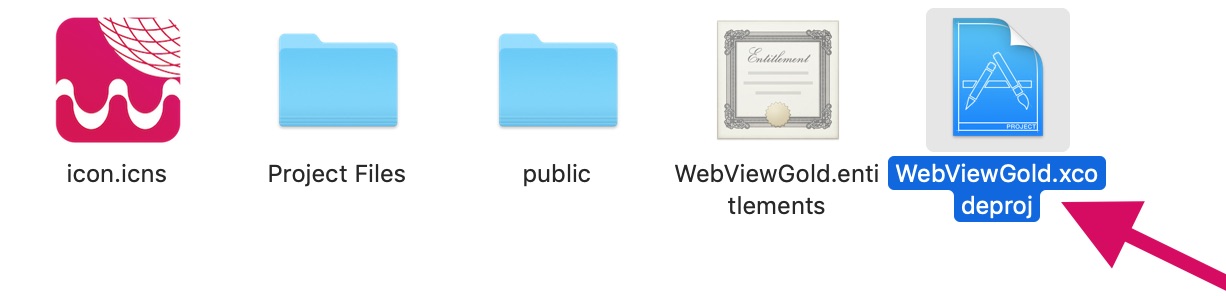
Choisissez le dossier public et configurez le fichier config.json :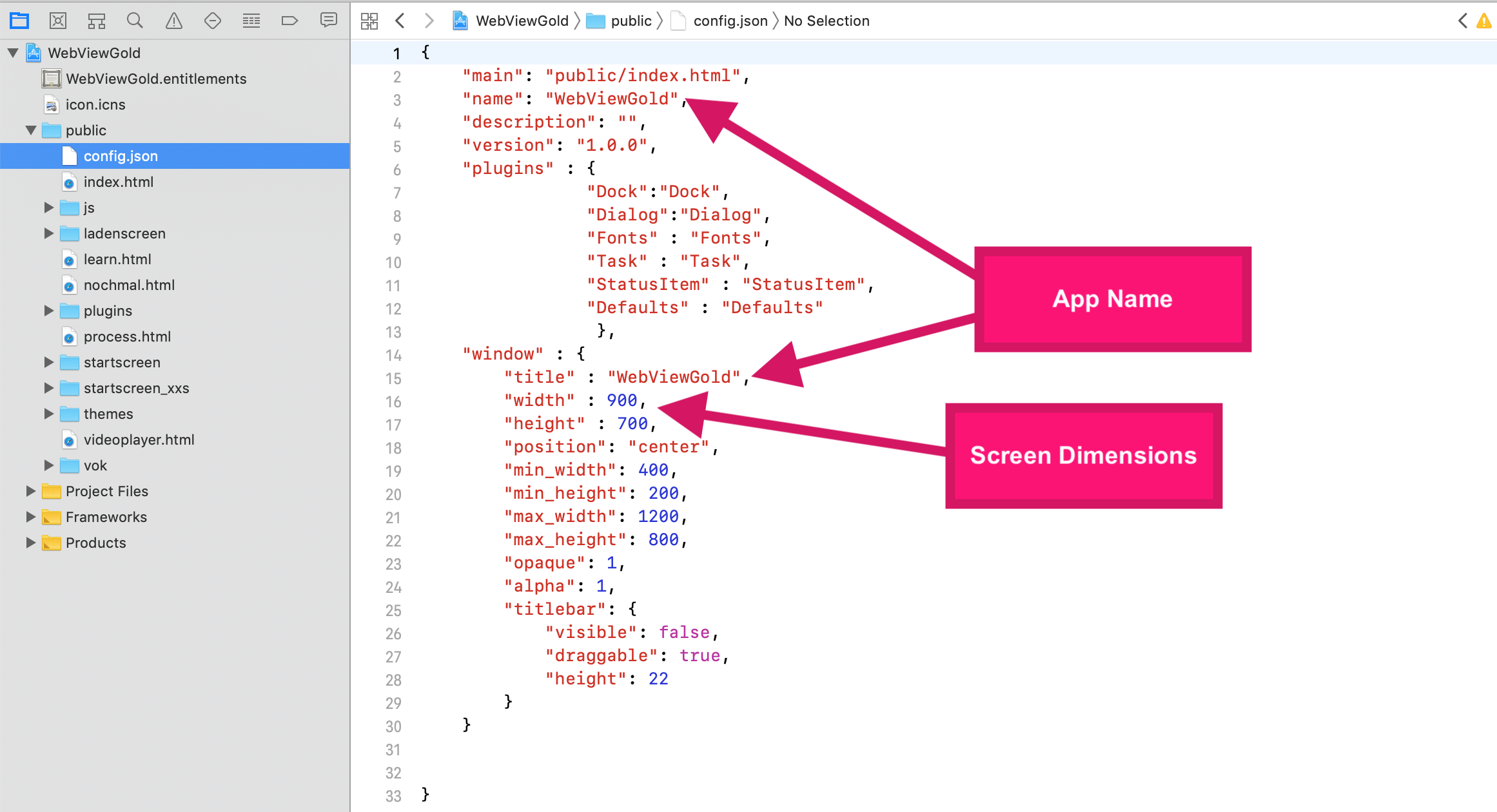
Ouvrez le fichier index.html pour modifier l'URL :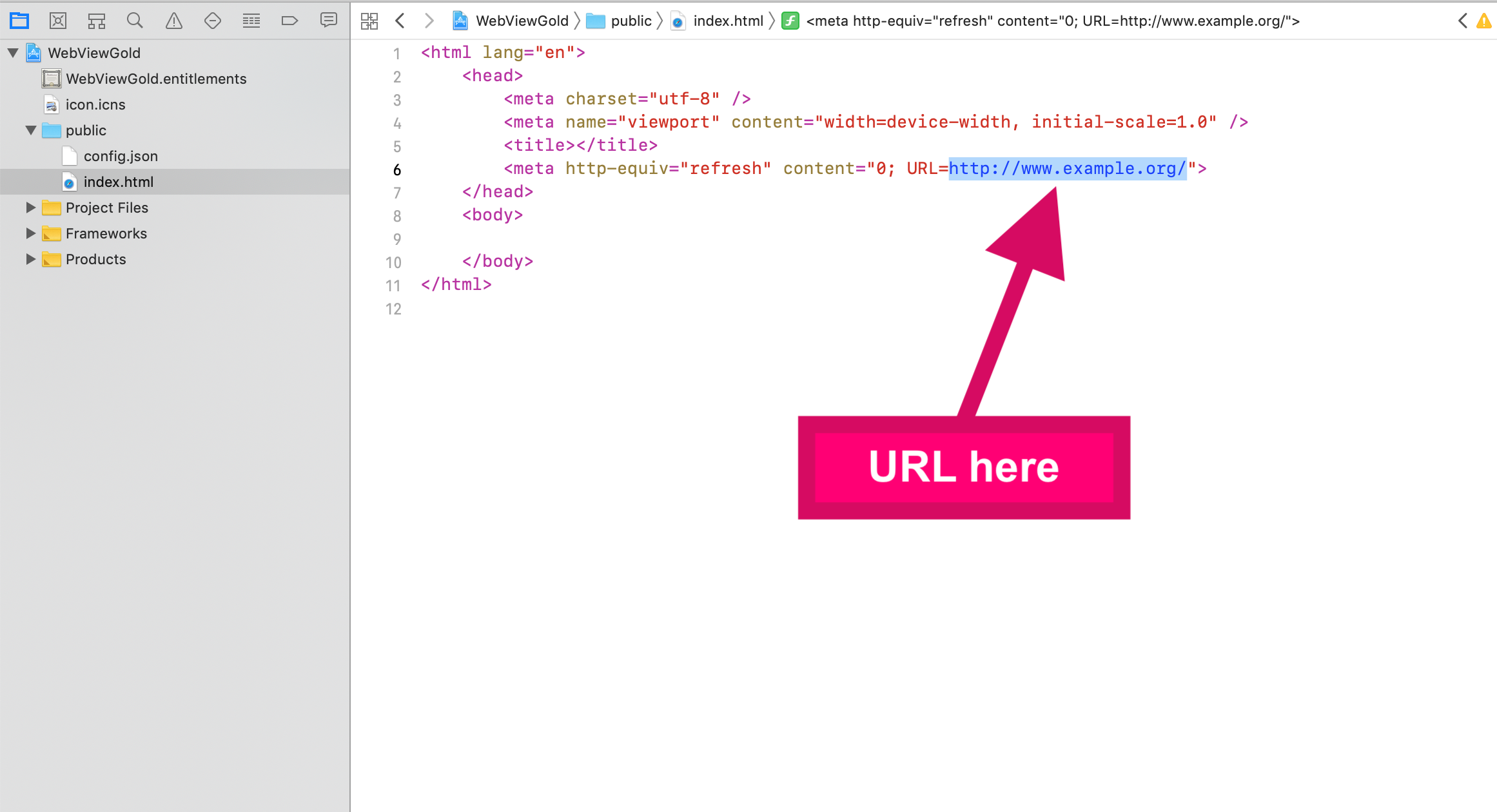
Si vous souhaitez utiliser du contenu HTML local (au lieu d'une URL distante), remplacez simplement le fichier index.html par votre propre contenu.
Modifier l'icône de l'application
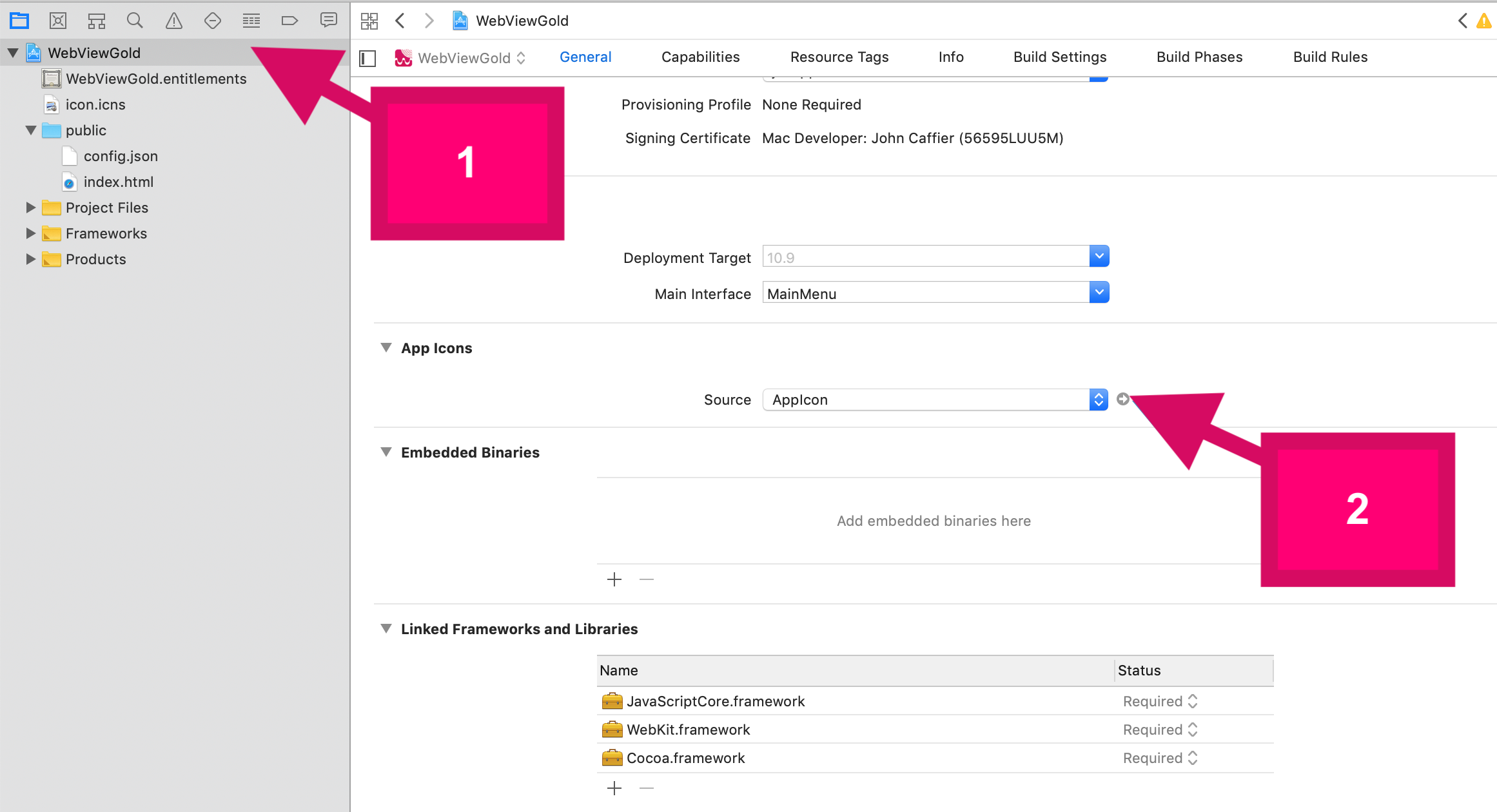
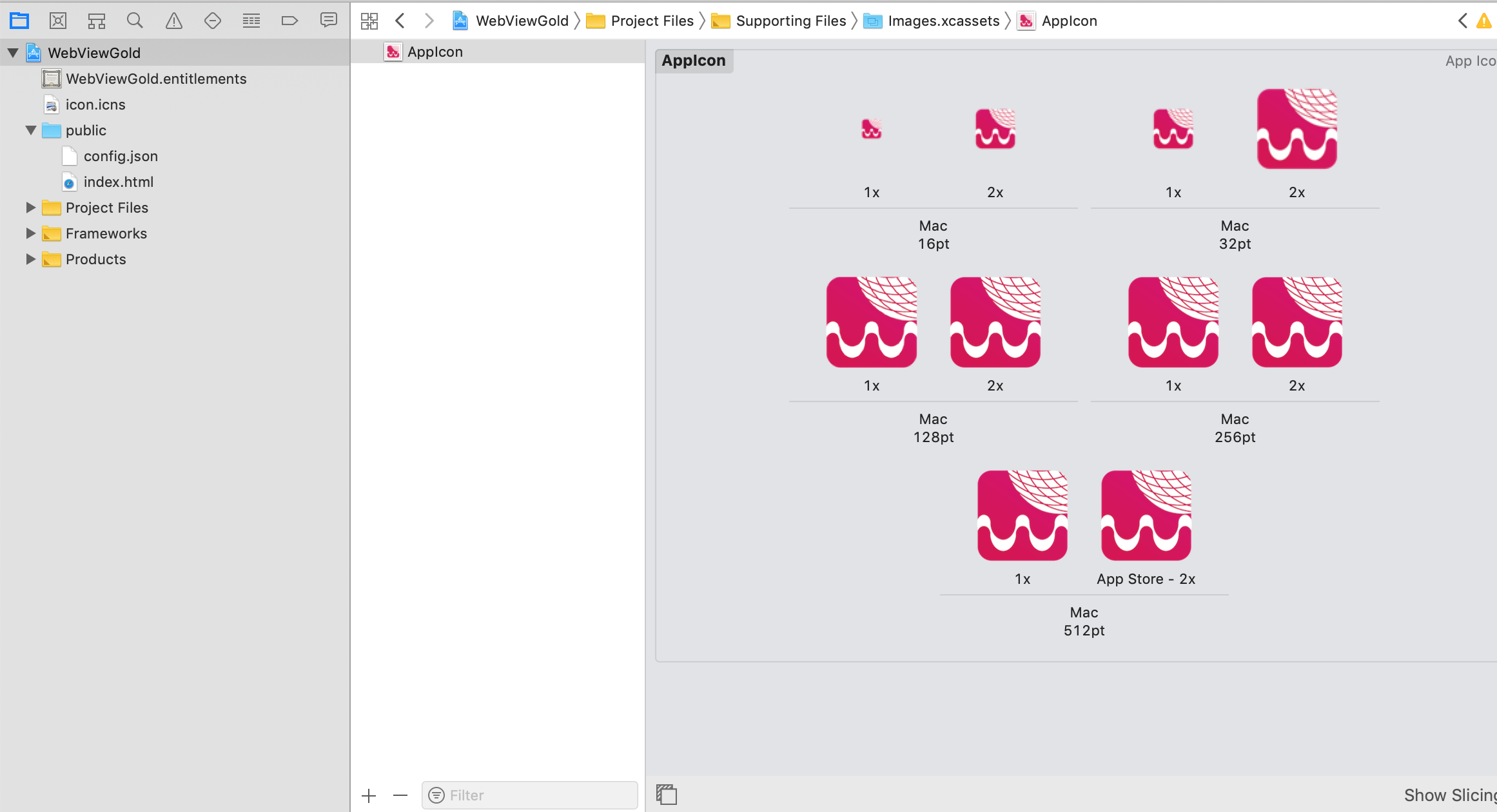
Remplacez simplement les fichiers d'images inclus par vos propres fichiers d'images redimensionnés. Vous pouvez également utiliser cet outil pratique : Asset Catalog Creator - App Icon, Image Set & Launch Screen Generator for iOS & OS X de Bridge Technologies Limited (nous ne sommes pas affiliés à cette société de développement).
Modifier le nom de l'application
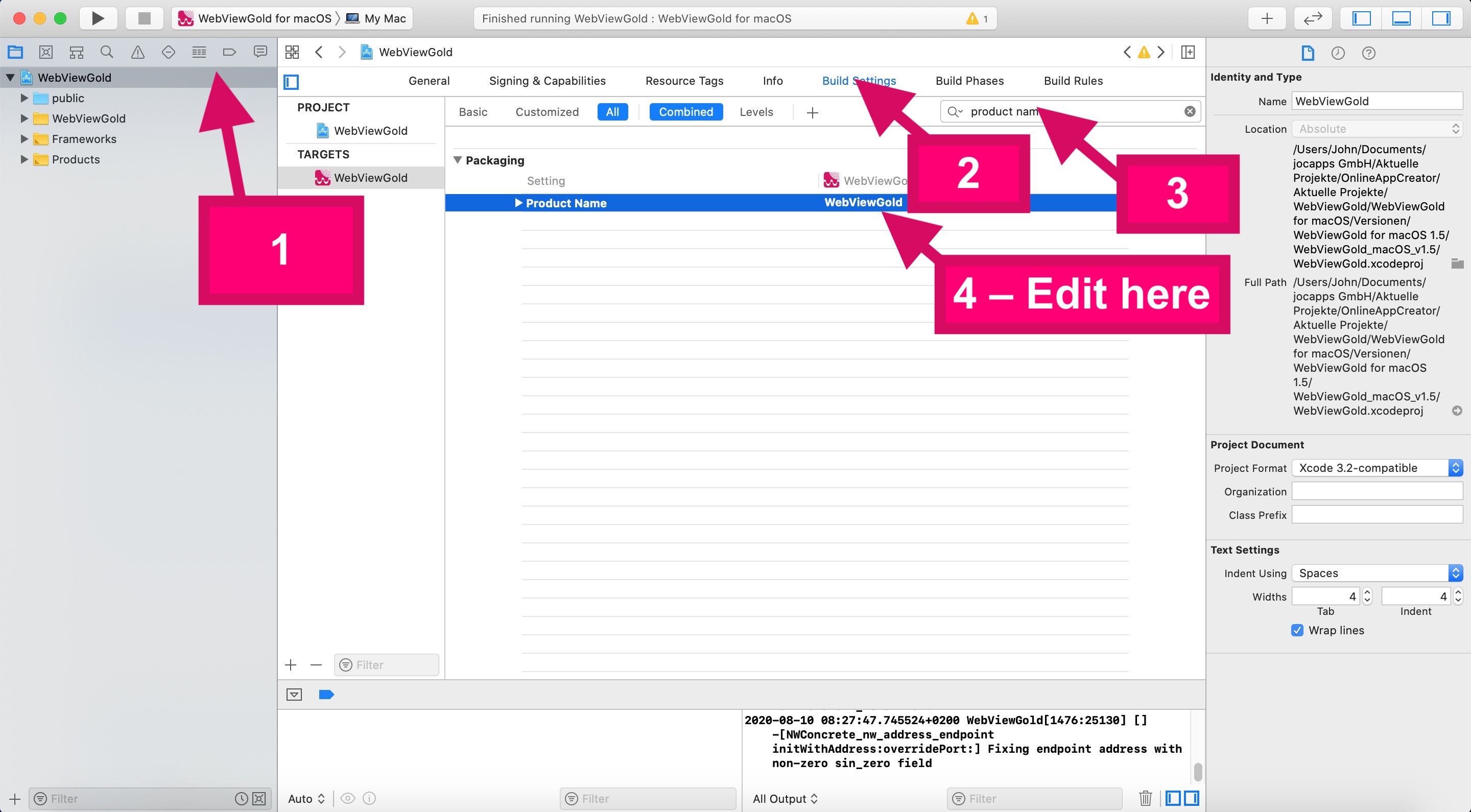
Optionnel) Modifier le texte de l'écran hors ligne
Ouvrez le fichier OfflineOverlay.xib dans le sous-dossier Interface Builder. Ensuite, double-cliquez sur le texte pour le modifier : 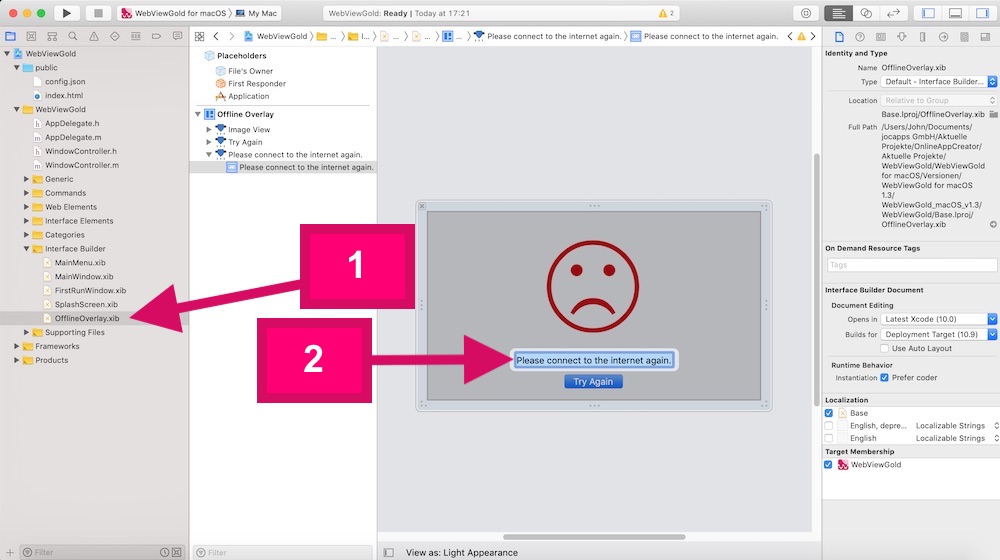
Optionnel) Modifier le texte de la boîte de dialogue de premier lancement
Ouvrez le fichier FirstRunWindow.xib dans le sous-dossier Interface Builder. Ensuite, double-cliquez sur le texte pour le modifier : 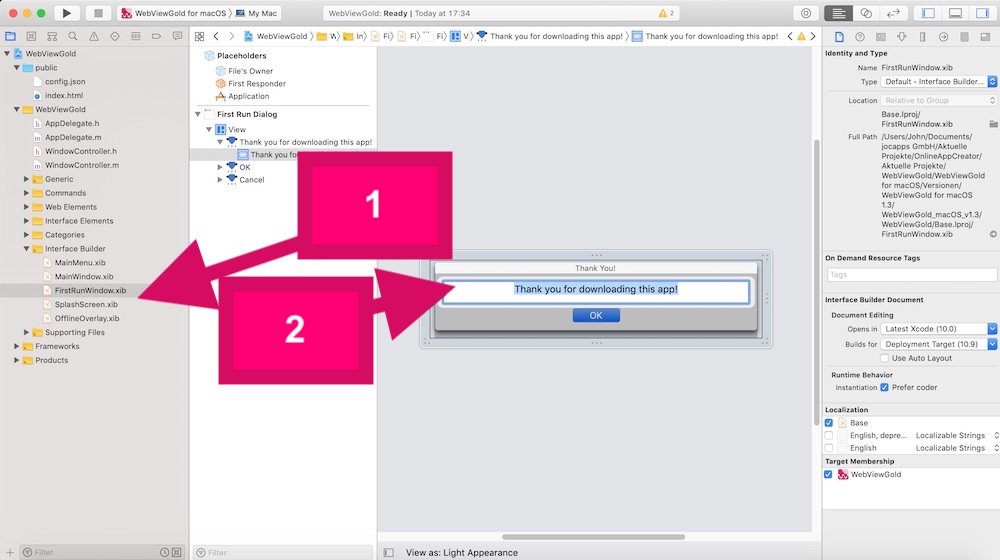
Optionnel) Modifier le texte / la durée de l'écran de démarrage
Ouvrez le fichier SplashScreen.xib dans le sous-dossier Interface Builder. Ensuite, double-cliquez sur le texte pour le modifier : 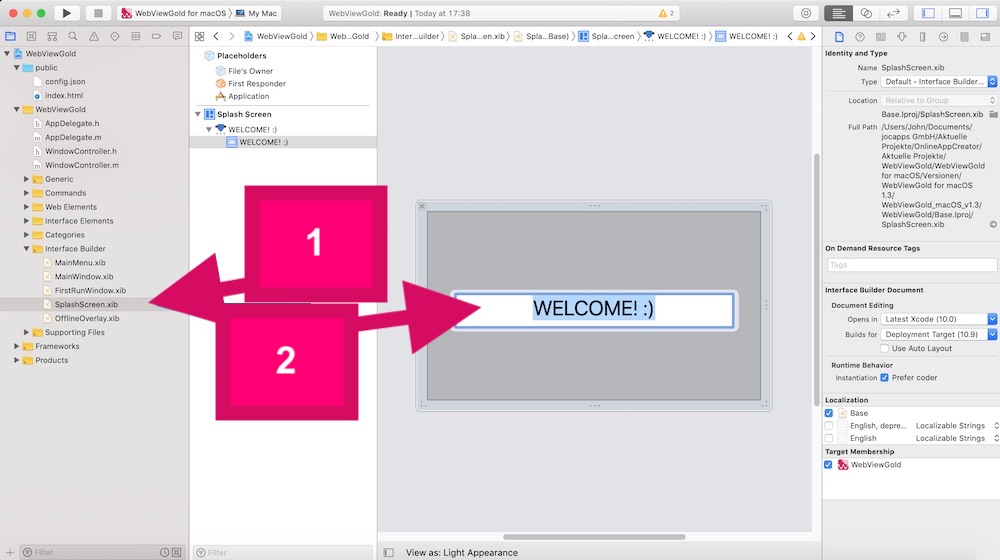
Si vous souhaitez modifier la durée maximale de l'écran de démarrage, ouvrez le fichier Preferences.m dans le sous-dossier Generic pour modifier la valeur du délai d'expiration (en secondes) :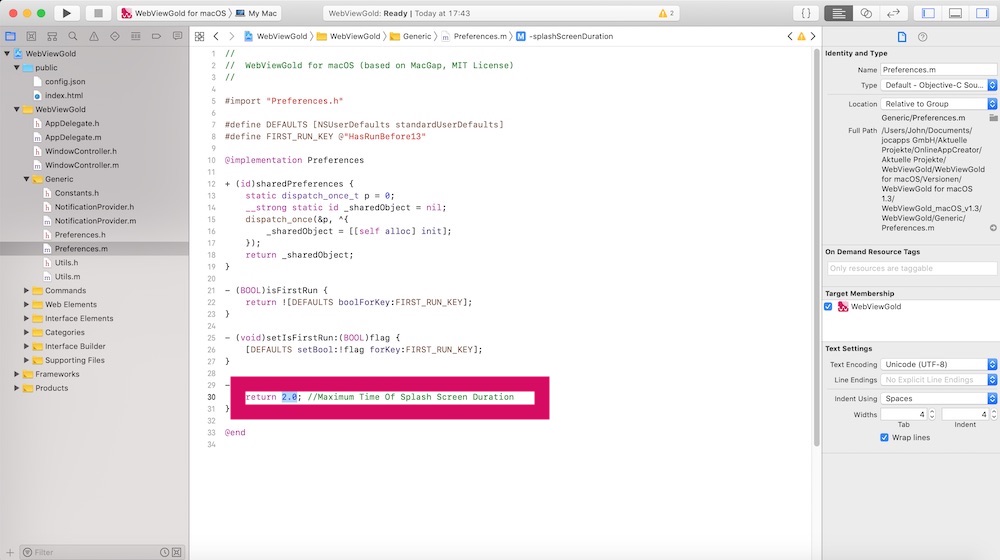
API In-App Purchase & In-App Subscription
Dans certaines applications macOS/Mac, vous pouvez acheter du contenu ou des services supplémentaires. Ce type d'achats est appelé « in-app purchases ». Ils peuvent constituer une source de revenus intéressante pour les développeurs et sont très pratiques pour les clients, car ils utilisent des comptes et des sources de paiement existants pour le règlement. WebViewGold permet de déclencher les In-App Purchases du Mac App Store. Ajoutez simplement votre In-App Purchase Product ID (obtenu depuis App Store Connect) dans le fichier Constants.h : 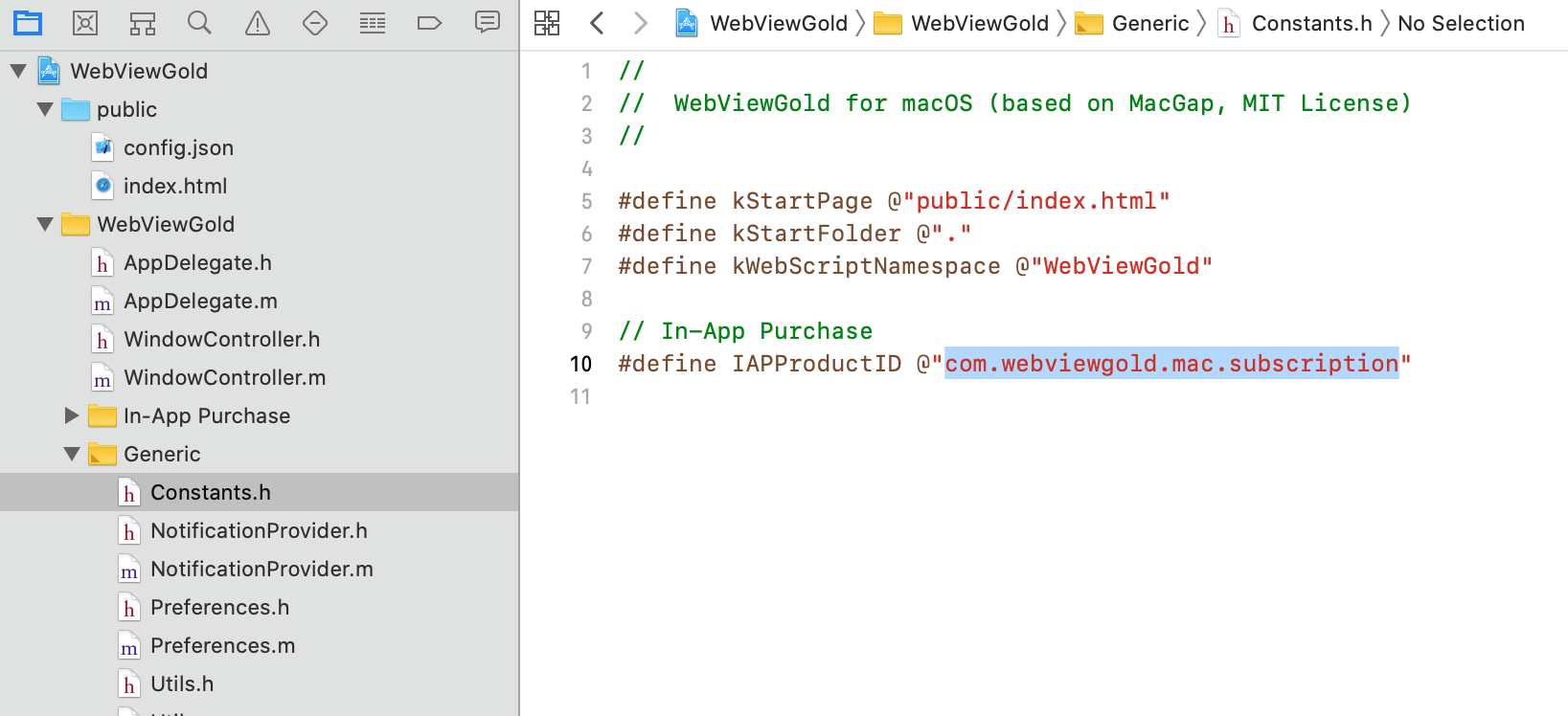
Créez ensuite un lien vers ce type d'URL :
<a href="inapppurchase://?successful_url=https://www.google.com">Buy In-App Purchase</a>
Vous pouvez également utiliser ce type d'URL pour les produits d'abonnement :
<a href="inappsubscription://?successful_url=https://www.google.com&expired_url=https://www.yahoo.com">Start In-App Subscription</a>
Dans cet exemple d'URL, https://www.google.com doit être appelé après l'activation réussie de l'abonnement, et https://www.yahoo.com doit être appelé dès que l'abonnement expire.
API UUID
WebViewGold permet de transmettre un identifiant d'appareil unique et non personnel (UUID / « Universally Unique Identifier ») à JavaScript, qui peut être utilisé pour identifier de manière unique les appareils macOS. Cette API peut être utile, par exemple, pour enregistrer des paramètres ou des valeurs côté serveur et les restaurer côté client. Veuillez respecter les réglementations locales et internationales en matière de confidentialité si vous utilisez cette API.
<a href="get-uuid://">Get UDID</a>
<a href="#" onClick="alert(uuid);">Show UDID</a>
API Deeplinking
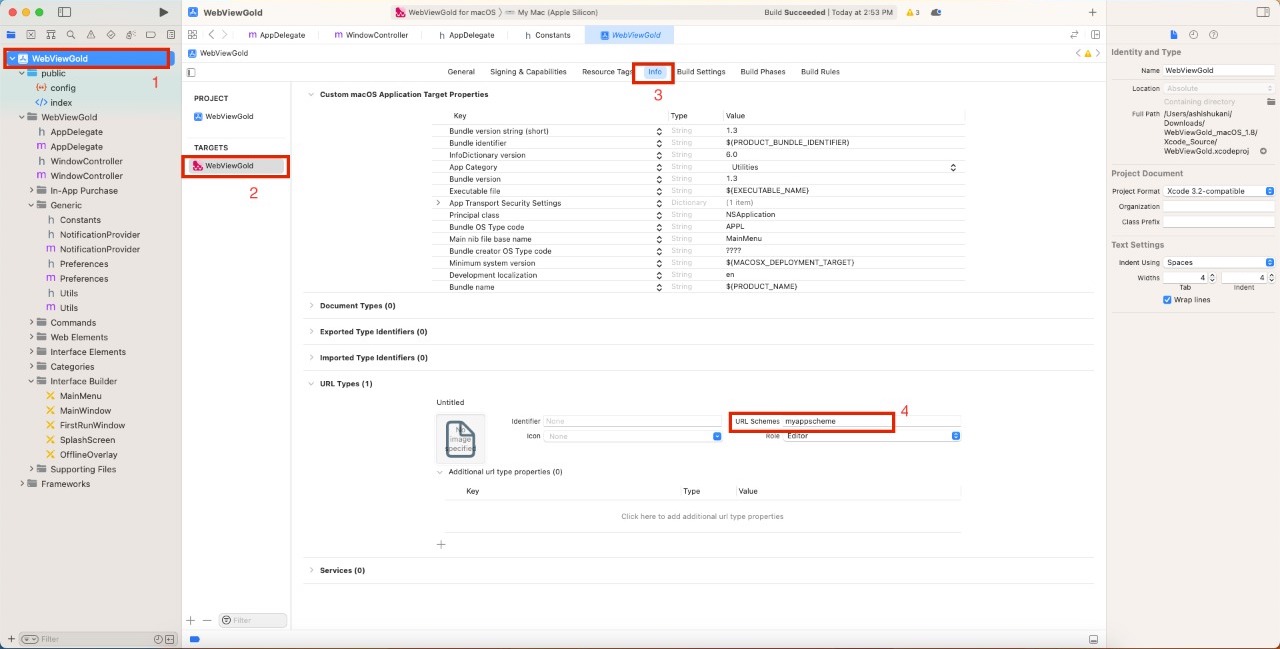
Le deeplinking (« Custom URL Scheme ») est une approche puissante qui permet aux utilisateurs de naviguer directement vers une page ou une section spécifique d'une application depuis une source externe telle qu'un site web, un e-mail ou une autre application. Dans le contexte du modèle d'application macOS de WebViewGold, le deeplinking permet aux développeurs de créer des liens qui lancent l'application et amènent les utilisateurs à une page spécifique de celle-ci.
Le processus d'implémentation du deeplinking dans le modèle d'application WebViewGold pour macOS est relativement simple. Voici comment il fonctionne :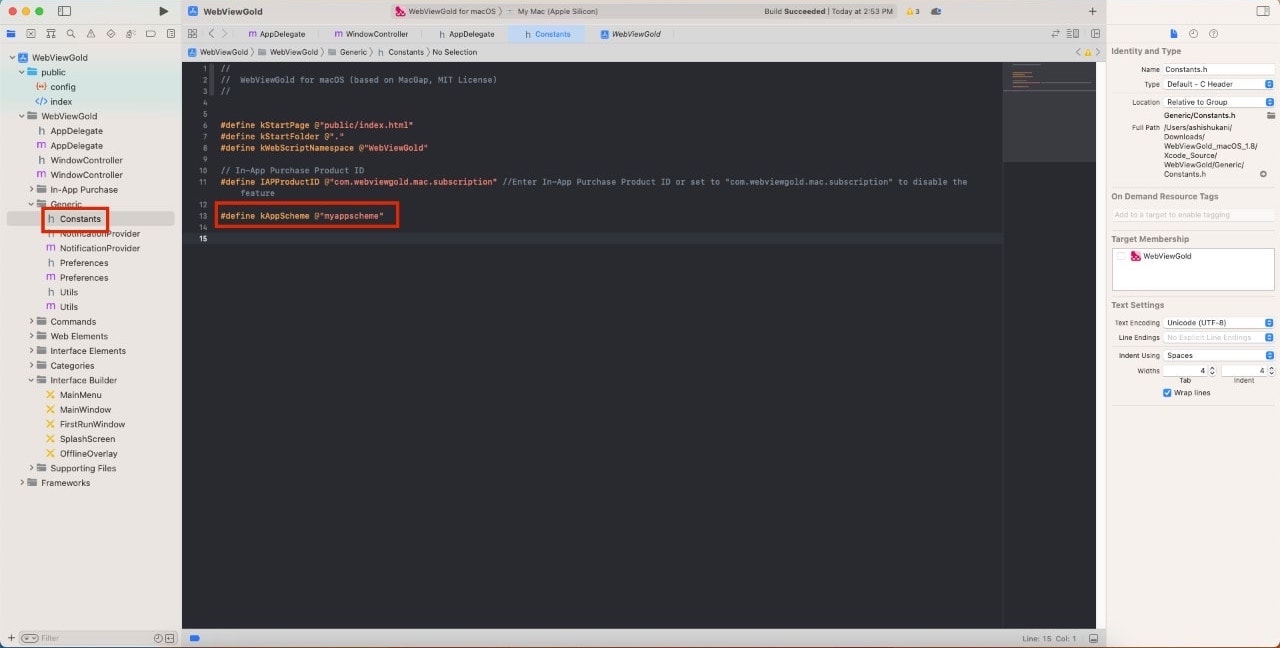
Crédits / Licence
Tous les droits (par exemple sur les images) appartiennent à leurs propriétaires respectifs. Le fournisseur de ce code source est OnlineAppCreator.com c/o jocapps GmbH – enregistré en Allemagne – et n'est pas affilié à Apple. iOS est une marque déposée de Cisco et utilisée sous licence par Apple Inc. iPad, iPhone, iPod, Xcode et le logo Xcode sont des marques déposées d'Apple Inc. WebViewGold pour Mac est basé sur MacGap (sous licence MIT).
Veuillez consulter les informations de licence de votre achat CodeCanyon : https://codecanyon.net/licenses/terms/tools
Évaluer WebViewGold
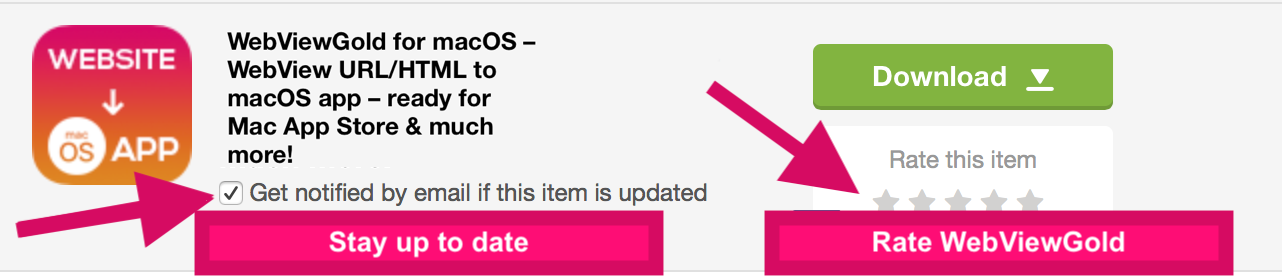
Si vous disposez de 10 secondes, veuillez évaluer WebViewGold (c'est une excellente motivation pour les futures mises à jour ^^) :
1. Rendez-vous sur CodeCanyon.net et connectez-vous
2. Naviguez vers https://www.codecanyon.net/downloads
3. Cliquez sur les étoiles, comme illustré sur cette image :
Merci beaucoup !
WebViewGold pour iOS & Android
photos2webgallery pour macOS