
API de gestion des URL
Décidez quels liens s'ouvrent dans votre application Android, dans les Chrome Custom Tabs ou dans le navigateur externe.
Pour améliorer l'expérience utilisateur, il est souvent judicieux de personnaliser la façon dont votre application gère différents types de liens web. Par exemple, les boutons des réseaux sociaux peuvent être configurés pour s'ouvrir dans le navigateur système ou dans l'application correspondante, plutôt que dans votre application. WebViewGold propose des paramètres flexibles pour personnaliser la gestion des URL de votre application Android basée sur WebView :
Types de liens :
- Liens externes : liens qui mènent vers un domaine différent du domaine principal de votre application.
- Exemple : si le domaine de votre application est mydomain.com, un lien externe serait google.com.
- Liens internes : liens qui restent au sein du même domaine que votre application.
- Exemple : si le domaine de votre application est mydomain.com, un lien interne serait mydomain.com/purchase.
- Liens spéciaux : liens qui comportent des attributs spéciaux, comme target="_blank" ou des liens se terminant par #.
Options de gestion des liens :
Vous pouvez configurer le comportement des liens en modifiant les paramètres du fichier Config.java comme indiqué ci-dessous.
Gestion des liens externes :
- Option par défaut (0) : pour ouvrir les liens externes dans le WebView principal (comme les liens internes), réglez
EXTERNAL_LINK_HANDLING_OPTIONSsur0. - Option 1 : pour ouvrir les liens externes dans un nouvel onglet in-app, réglez
EXTERNAL_LINK_HANDLING_OPTIONSsur1. - Option 2 : pour ouvrir les liens externes dans le navigateur système par défaut de l'appareil (par ex. Chrome, Safari), réglez
EXTERNAL_LINK_HANDLING_OPTIONSsur2.
Gestion des liens spéciaux :
- Option 0 : pour ouvrir les liens spéciaux dans le WebView principal de l'application, réglez
SPECIAL_LINK_HANDLING_OPTIONSsur0. - Option 1 : pour ouvrir les liens spéciaux dans un nouvel onglet in-app, réglez
SPECIAL_LINK_HANDLING_OPTIONSsur1. - Option 2 : pour ouvrir les liens spéciaux dans le navigateur système par défaut de l'appareil (par ex. Chrome, Safari), réglez
SPECIAL_LINK_HANDLING_OPTIONSsur2.
Remarque : ce paramètre remplace EXTERNAL_LINK_HANDLING_OPTIONS pour les liens qui sont à la fois externes et spéciaux.
Personnalisation de l'accès aux liens : liste blanche et liste noire
Pour créer des exceptions pour des sites ou pages spécifiques, ouvrez Config.java et ajoutez le domaine à l'un des tableaux suivants :
- BROWSER_WHITELIST : répertorie les domaines spécifiques à ouvrir dans le WebView de l'application.
- BROWSER_BLACKLIST : répertorie les domaines spécifiques à ouvrir dans le navigateur externe.
Pour des instructions détaillées sur la configuration des liens dans votre application Android, regardez le tutoriel vidéo ci-dessous :
Gestion des URL – Utiliser le navigateur in-app pour des liens spécifiques
Certains liens, comme une page de Conditions générales, peuvent ne pas être assez importants pour être ouverts dans un navigateur système externe, mais rester trop spécifiques pour le WebView principal de votre application. WebViewGold propose une solution créative pour gérer ces liens : un onglet de navigateur in-app qui s'ouvre par-dessus le WebView principal, offrant une expérience hybride entre application et navigateur. Voici à quoi cela ressemble :
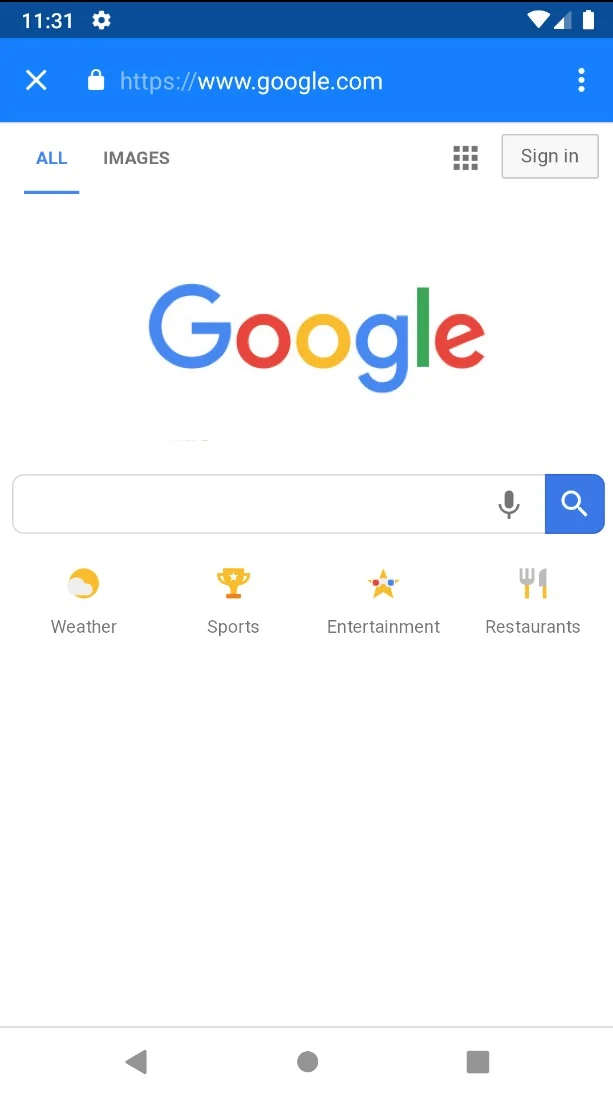
Principales caractéristiques de l'onglet du navigateur in-app :
- L'onglet du navigateur in-app comprend une barre d'adresse et des boutons de navigation, offrant une expérience plus proche d'un navigateur que le WebView principal.
- Idéal pour les contenus qui nécessitent une navigation aisée, comme des tutoriels, des bases de connaissances ou des pages contenant des informations spécifiques.
Comment utiliser l'onglet du navigateur in-app dans votre application Android basée sur WebView :
Pour ouvrir un lien dans l'onglet du navigateur in-app, formatez l'URL dans votre HTML comme suit :
<a href='#' onClick="top.location.href='https://www.example.com';">Open Example Page</a>
Exemple : pour ouvrir Google, utilisez :
<a href='#' onClick="top.location.href='https://www.google.com';">Open Google</a>
Tester le comportement des liens :
Pour voir comment votre application gérera les différents types de liens, utilisez l'URL suivante comme URL du WebView pendant les tests :
Lien de test : https://www.webviewgold.com/demo/testlinks.php
Remarque : vous pouvez également ouvrir le même domaine dans votre navigateur de bureau pour visualiser le code source et copier le format pour vos liens.
Forcer un lien précis à s'ouvrir dans l'onglet in-app ou le navigateur (préfixe newtab:)
Parfois, vous souhaitez qu'un seul lien précis s'ouvre dans l'onglet de navigateur in-app (ou dans le navigateur externe) — indépendamment de votre configuration globale de gestion des liens. Il suffit de préfixer l'URL avec newtab: :
<a href="newtab:https://www.example.com">Ouvrir la page d'exemple</a>
Le lien préfixé est alors traité comme un lien spécial : avec SPECIAL_LINK_HANDLING_OPTIONS défini sur 1, il s'ouvre dans l'onglet de navigateur in-app, avec 2 dans le navigateur système externe. Cela nécessite que SPECIAL_LINK_HANDLING_OPTIONS soit défini sur une valeur autre que 0 dans Config.java.
Ouvrir une URL d'authentification dans un Chrome Custom Tab (googlelogin://)
Certains fournisseurs de connexion (notamment Google Sign-In) bloquent l'authentification dans les WebViews classiques. Si l'outil Social Media Login Helper ne convient pas à votre parcours, vous pouvez ouvrir l'URL d'authentification dans un Chrome Custom Tab sécurisé en la préfixant avec googlelogin:// :
window.location.href = "googlelogin://" + encodeURIComponent("https://accounts.google.com/o/oauth2/v2/auth?...");
L'URL après le préfixe est décodée et ouverte dans un Chrome Custom Tab intégré à l'application, où la connexion peut être finalisée. Redirigez ensuite l'utilisateur vers votre web app (p. ex. via votre URL de redirection OAuth).