
Icône de l'application
Ajoutez votre icône d'application personnalisée à votre application Android WebViewGold dans Android Studio — étape par étape.
Mention facultative concernant l'application pour votre politique de confidentialité / vos conditions générales
Si vous proposez des applications mobiles (basées sur WebViewGold) à vos utilisateurs, vous pouvez éventuellement inclure la mention suivante dans votre politique de confidentialité ou vos conditions générales (cette note est fournie à titre purement informatif et ne constitue pas un avis juridique. Nous déclinons toute responsabilité quant à l'utilisation de ce texte. Veuillez consulter un professionnel du droit pour un accompagnement individuel) :
    Our mobile apps (iOS/Android) are developed using WebViewGold by jocapps GmbH (Germany). These apps display the content of our website using a WebView framework and enrich it with selected native features to improve usability and performance. Accordingly, the same privacy policy and terms of service that apply to our website also apply to our mobile apps. For more information, please visit
    https://www.webviewgold.com/#convert-website-to-app-privacy, or contact us directly.
3) Ajouter une icône d'application personnalisée
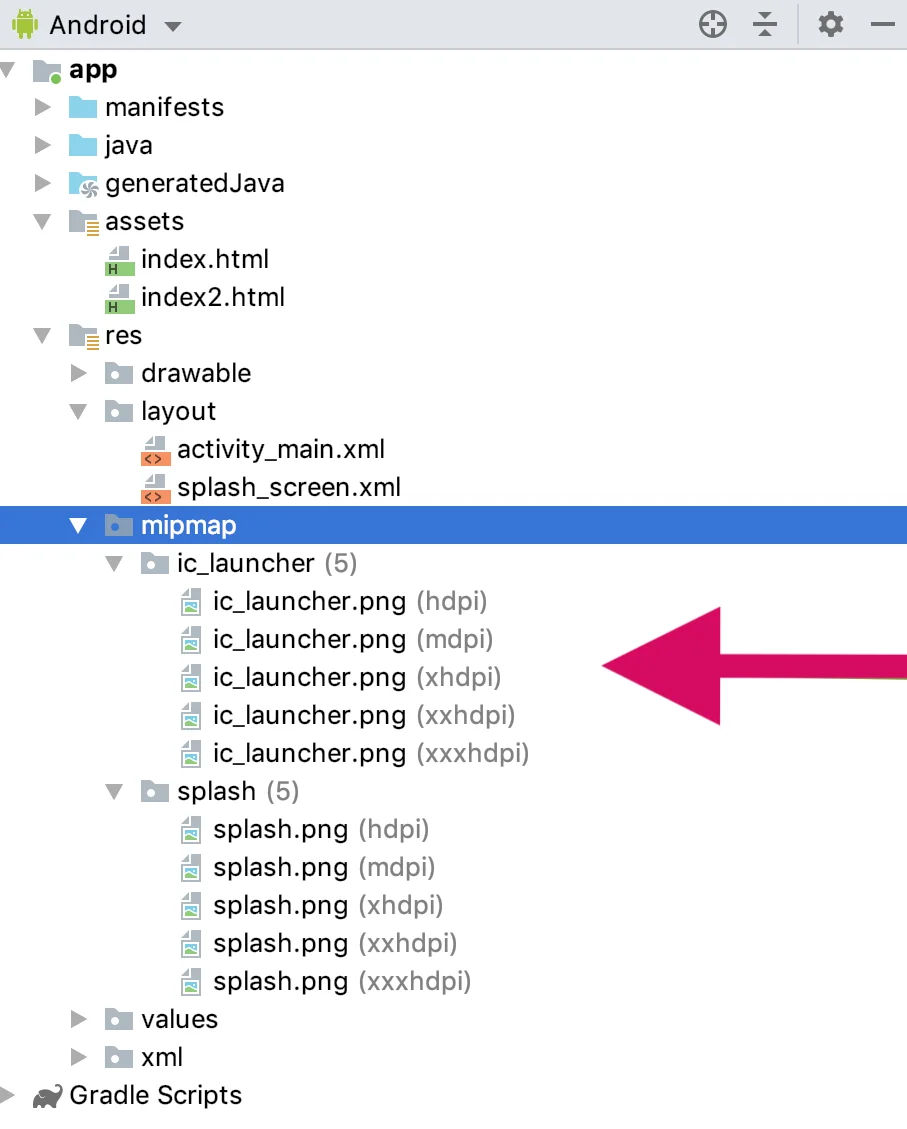
Voici comment ajouter une icône personnalisée à votre application Android basée sur WebView :
1. Localiser les icônes d'application existantes
Pour commencer, repérez les fichiers d'icônes d'application existants :
- Faites un clic droit sur chaque fichier 'ic_launcher.png' de votre projet (tailles de hdpi à xxxhdpi).
- Sélectionnez Reveal in Finder (Mac) ou Reveal in Explorer (Windows).
2. Remplacer par votre icône
Remplacez chaque fichier ic_launcher.png par votre nouveau fichier d'icône, en veillant à ce que les nouvelles icônes respectent les exigences suivantes :
- Incluez des icônes pour chaque résolution : hdpi, xhdpi, xxhdpi et xxxhdpi.
- Utilisez une image de haute qualité (de préférence au format PNG).
Astuce : Vous pouvez également utiliser le Launcher Icon Generator (remarque : WebViewGold n'est pas affilié au développeur de cet outil).
Les différents appareils affichent des icônes carrées ou rondes. Vous devez donc inclure :
- 'ic_launcher.png' : Utilisé sur les appareils affichant des icônes carrées.
- 'ic_launcher_round.png' et 'ic_launcher_foreground.png' : Utilisés sur les appareils affichant des icônes rondes.
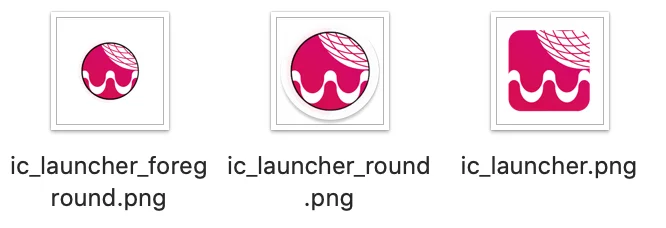
Placez les trois fichiers dans les dossiers mipmap correspondant à chaque résolution (mipmap-hdpi, mipmap-xhdpi, mipmap-xxhdpi et mipmap-xxxhdpi).
La vidéo explique en détail la procédure pour changer l'icône de votre nouvelle application, ainsi que quelques recommandations pour la créer.