
App-Icon
Füge dein individuelles App-Icon Schritt für Schritt in Android Studio zu deiner WebViewGold-Android-App hinzu.
Optionaler App-Hinweis für deine Datenschutzerklärung / Nutzungsbedingungen
Wenn du deinen Nutzern (WebViewGold-basierte) mobile Apps anbietest, kannst du optional die folgende Erklärung in deine Datenschutzerklärung oder deine Nutzungsbedingungen aufnehmen (dieser Hinweis dient ausschließlich zu Informationszwecken und stellt keine Rechtsberatung dar. Wir übernehmen keine Haftung für die Verwendung dieses Textes. Bitte konsultiere für eine individuelle Beratung einen Rechtsexperten):
    Our mobile apps (iOS/Android) are developed using WebViewGold by jocapps GmbH (Germany). These apps display the content of our website using a WebView framework and enrich it with selected native features to improve usability and performance. Accordingly, the same privacy policy and terms of service that apply to our website also apply to our mobile apps. For more information, please visit
    https://www.webviewgold.com/#convert-website-to-app-privacy, or contact us directly.
3) Ein individuelles App-Icon hinzufügen
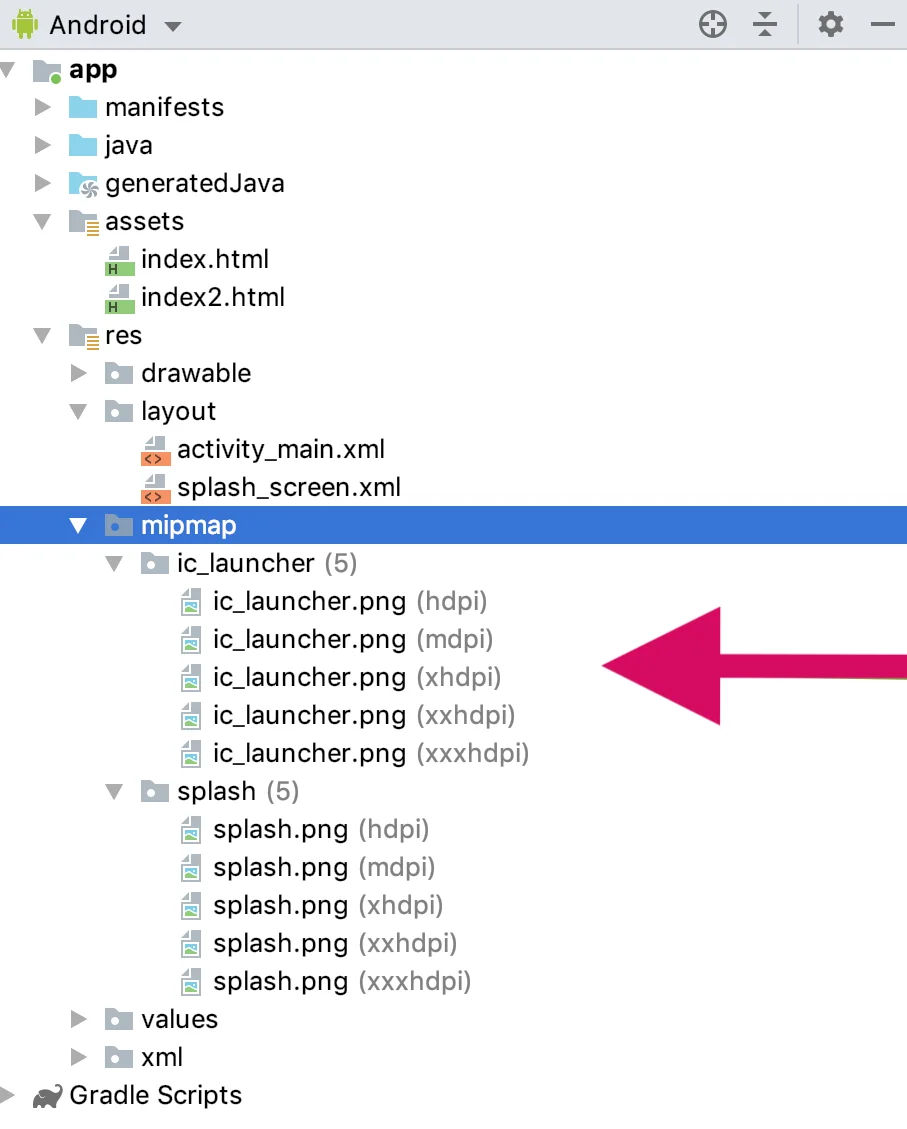
So fügst du deiner WebView-basierten Android-App ein individuelles App-Icon hinzu:
1. Vorhandene App-Icons finden
Suche zunächst die vorhandenen App-Icon-Dateien:
- Klicke mit der rechten Maustaste auf jede 'ic_launcher.png'-Datei in deinem Projekt (Größen von hdpi bis xxxhdpi).
- Wähle "Reveal in Finder" (Mac) oder "Reveal in Explorer" (Windows).
2. Durch dein Icon ersetzen
Ersetze jede ic_launcher.png-Datei durch deine neue Icon-Datei und stelle sicher, dass die neuen Icons die folgenden Anforderungen erfüllen:
- Füge Icons für jede Auflösung hinzu: hdpi, xhdpi, xxhdpi und xxxhdpi.
- Verwende ein hochwertiges Bild (vorzugsweise im PNG-Format).
Tipp: Du kannst auch den Launcher Icon Generator verwenden (Hinweis: WebViewGold steht in keiner Verbindung zum Entwickler des Tools).
Verschiedene Geräte zeigen quadratische oder runde Icons an. Daher musst du Folgendes einschließen:
- 'ic_launcher.png': Wird auf Geräten mit quadratischen Icons verwendet.
- 'ic_launcher_round.png' und 'ic_launcher_foreground.png': Werden auf Geräten mit runden Icons verwendet.
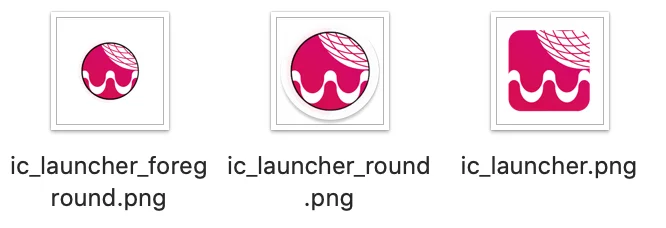
Lege alle drei Dateien in die entsprechenden mipmap-Ordner für jede Auflösung (mipmap-hdpi, mipmap-xhdpi, mipmap-xxhdpi und mipmap-xxxhdpi).
Das Video erklärt ausführlich den Vorgang zum Ändern des Icons deiner neuen App sowie einige Empfehlungen zu dessen Erstellung.