
App Links & Deep-Linking-API
Öffne Links zu deiner Domain direkt in deiner Android-App mit App Links und Deep Linking über ein eigenes URL-Schema.
Die WebViewGold App Links / Deeplinking API ermöglicht es Nutzern, bestimmte Seiten in deiner App aus externen Quellen wie E-Mail, sozialen Medien oder Messaging-Apps zu öffnen.
WebViewGold für Android unterstützt zwei Deep-Linking-Methoden:
- Standardmäßige URL-basierte Deep Links: z. B.
https://www.example.org/subpages/example1 - Deep Links mit benutzerdefiniertem Schema: z. B.
webviewgold://https://www.example.org/subpages/example2
Schritt 1: Konfiguriere dein Link-Schema in AndroidManifest.xml
Um standardmäßiges Deep Linking zu unterstützen, konfiguriere deine AndroidManifest.xml, um deine Domain mit deiner App zu verknüpfen. Ersetze www.webviewgold.com durch deine tatsächliche Domain (z. B. www.example.org):

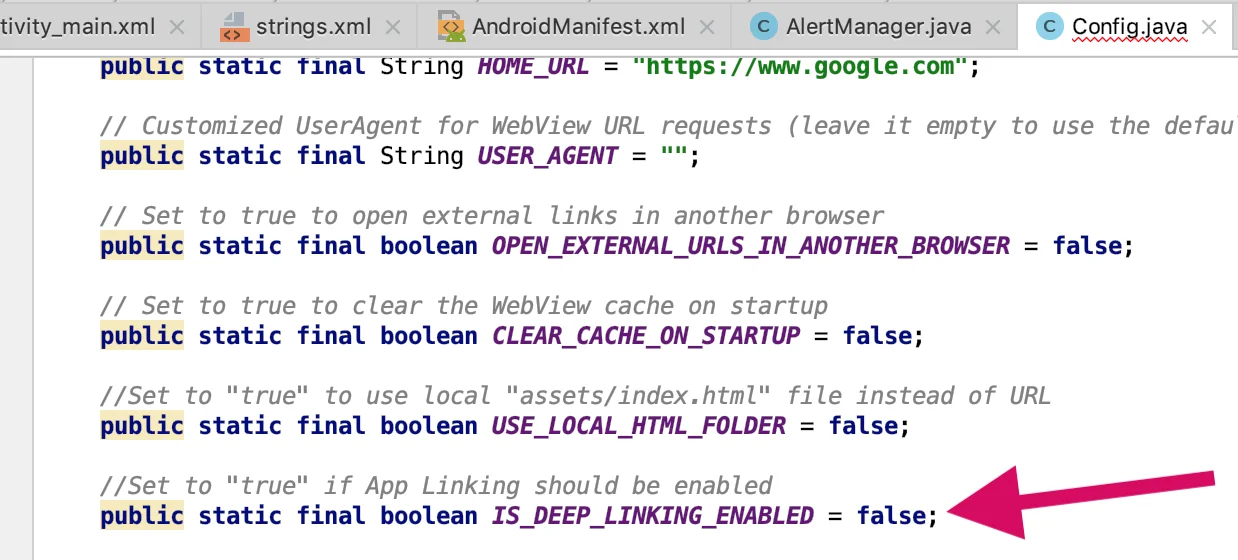
Schritt 2: Deep Linking in Config.java aktivieren
Aktiviere in deiner Config.java-Datei die Deep-Linking-Funktionen:
// Enables standard deep linking (https:// links)
public static final boolean IS_DEEP_LINKING_ENABLED = true;

// Enables custom scheme deep linking (e.g., webviewgold://)
public static final boolean IS_CUSTOM_SCHEME_ENABLED = true;

// Set your desired scheme prefix (must match AndroidManifest.xml)
public static final String CUSTOM_DEEPLINK_SCHEME = "webviewgold";
Schritt 3: Domain-Eigentümerschaft überprüfen (für URL-basierte Deep Links)
Um Deep Linking über HTTPS-URLs zu aktivieren, musst du die Domain-Eigentümerschaft bei Google überprüfen. Folge dem Google Site Verification Guide.
Deine App Links testen
Du kannst beide Arten von Links über Android Studio oder das Terminal testen:
- Mit Android Studio: Öffne den App Links Assistant aus dem Menü Tools für Simulation und Fehlerbehebung.
- Mit Terminal oder Eingabeaufforderung:
- Führe den folgenden Befehl aus:
adb shell am start -a android.intent.action.VIEW -d "webviewgold://https://www.example.org/subpages/example2" com.webviewgold.myappname- Ersetze
com.webviewgold.myappnamedurch den tatsächlichen Paketnamen deiner App. - Du kannst auch mit einem URL-Link wie
https://www.example.org/subpages/example1testen.
- Ersetze
- Führe den folgenden Befehl aus:
Sobald alles eingerichtet ist, können Nutzer deine App über Deep Links wie die folgenden direkt auf einer bestimmten Seite öffnen:
https://www.example.org/subpages/example1webviewgold://https://www.example.org/subpages/example2
Fragen? Melde dich jederzeit bei uns!