
Nom de l'app, icône et écran de démarrage
Renommez votre application iOS, ajoutez une icône d'app personnalisée et configurez des écrans de démarrage personnalisés pour votre application WebViewGold.
Modifier le nom affiché de l'application :
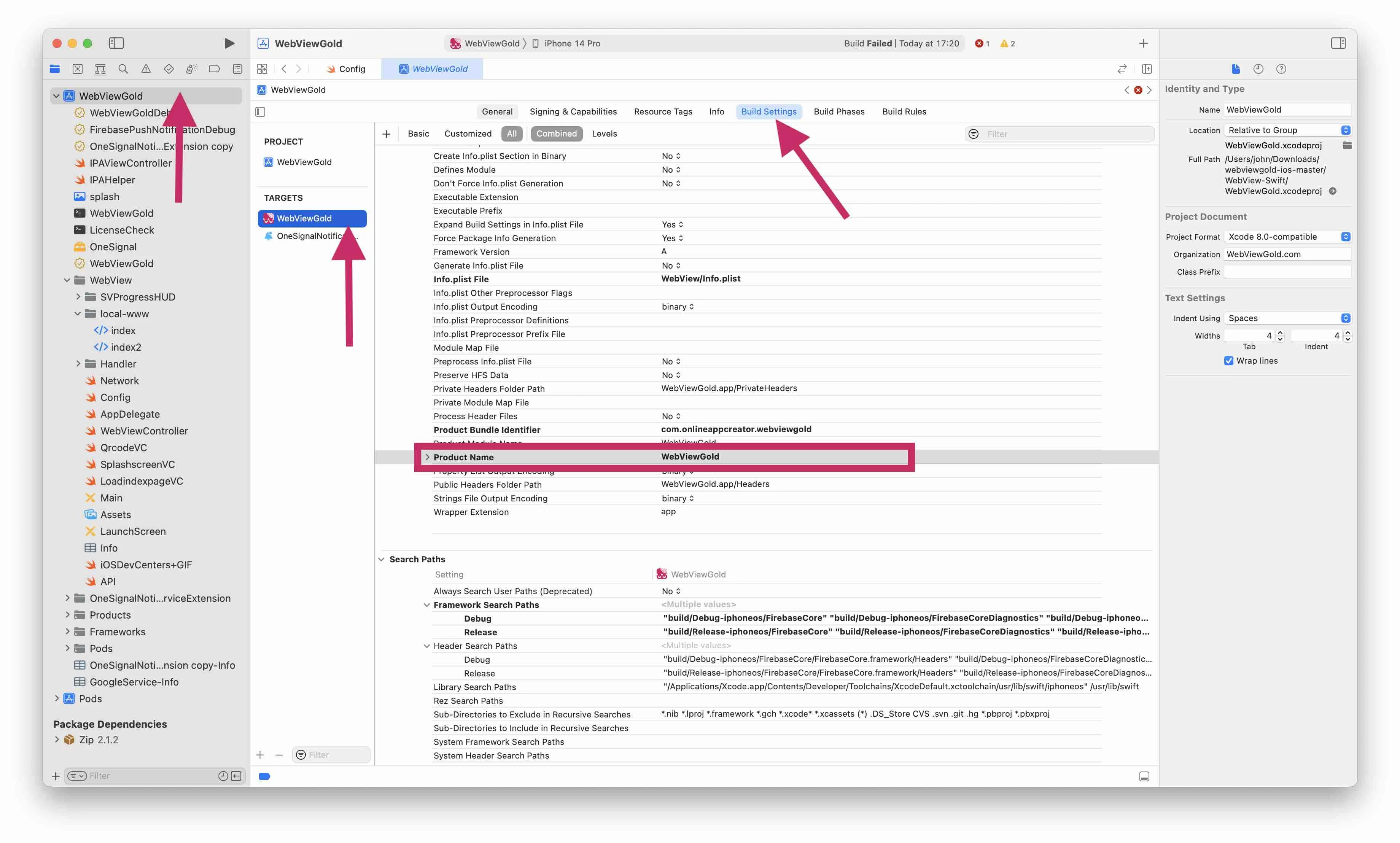
Naviguez comme indiqué dans la capture d'écran via WebViewGold → WebViewGold → Build Settings jusqu'à Product Name et modifiez le nom comme illustré ci-dessous :REMARQUE : Si le nom de votre application contient des lettres accentuées (comme « à », par exemple), vous devrez les remplacer par des lettres normales pour le Product Name. Le Product Name est également utilisé pour nommer les fichiers de votre application, il ne prend donc pas en charge les lettres accentuées (l'application planterait). Ensuite, pour vous assurer que votre application affiche le nom correct aux utilisateurs sur l'écran d'accueil iOS, veuillez également modifier le Bundle Display Name (situé dans le fichier Info.plist) de « $PRODUCT_NAME » vers le nom de votre application avec les lettres accentuées. Par exemple, si le nom de votre application est « WebViewGold », le Product Name doit être « WebViewGolda » et le Bundle Display Name doit être « WebViewGold ».
Ajouter une icône d'application personnalisée :
Suivez ces étapes simples pour ajouter une icône personnalisée à votre application iOS basée sur WebView :1. Localiser les paramètres d'icône d'application
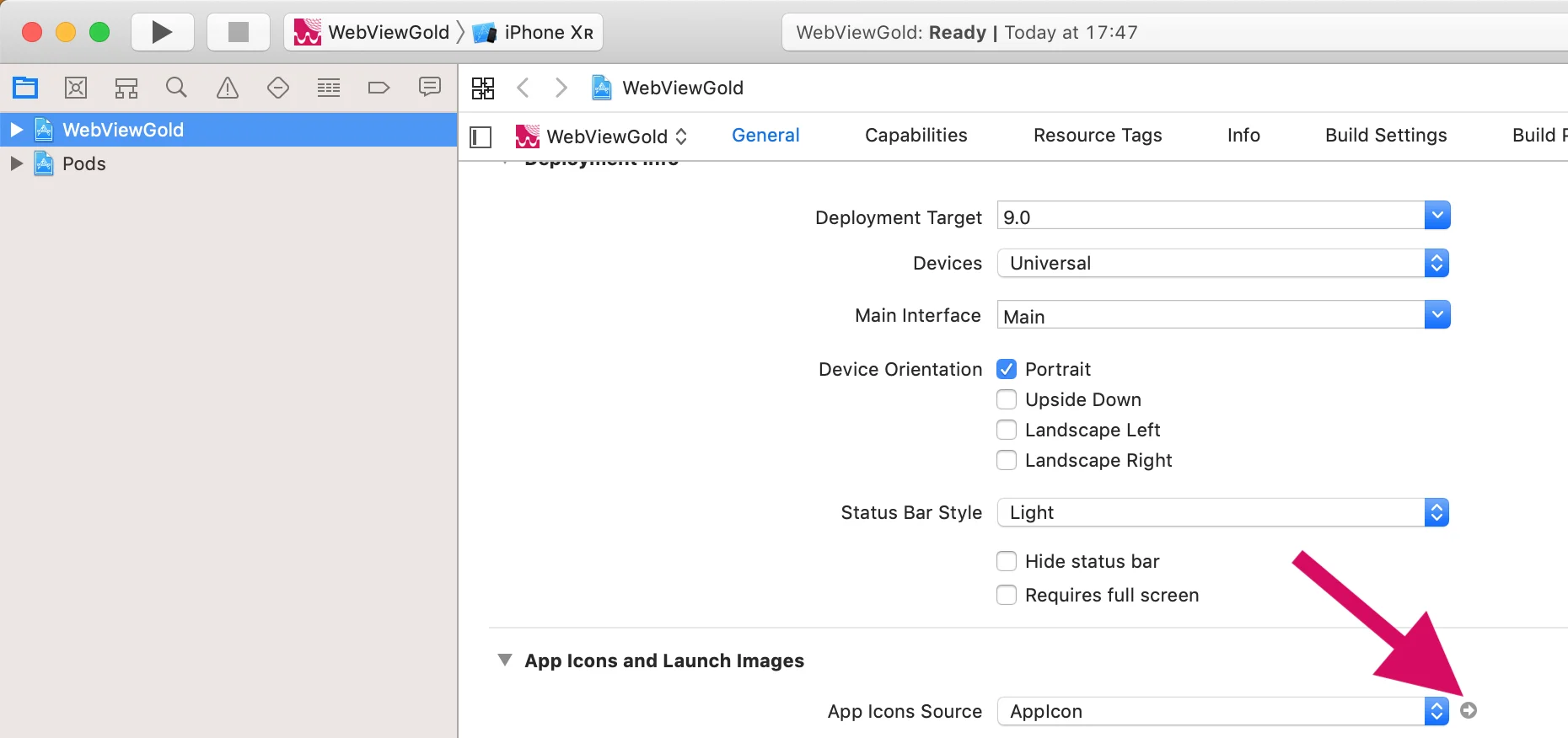
Naviguez vers WebViewGold → WebViewGold → General → App Icons and Launch Screen → App Icon Source.
2. Remplacez par votre icône
Il suffit de remplacer les fichiers image inclus par vos propres fichiers image redimensionnés. Il existe des outils en ligne gratuits pour vous aider à générer ces différentes tailles d'images, comme App Icon Generator, par exemple (nous ne sommes pas affiliés à l'entreprise du développeur). Vous pouvez également rechercher n'importe quel outil « iOS App Icon Generator » de votre choix.
Ajouter un écran de démarrage personnalisé :
Suivez ces étapes pour ajouter des graphismes d'écran de démarrage personnalisés à votre application iOS basée sur WebView :1. Activer l'écran de démarrage
Pour activer l'écran de démarrage de votre application :
- Ouvrez le fichier Config.swift et recherchez
splashScreenEnabled. - Assurez-vous que cette variable est définie sur
true.
2. Remplacer l'image de l'écran de démarrage
Pour utiliser votre propre identité visuelle comme écran de démarrage :
- Remplacez le fichier splash.gif existant dans le dossier principal du projet Xcode par votre propre fichier GIF.
- Important : assurez-vous que votre fichier image est carré (largeur = hauteur) pour un affichage optimal. Par exemple :
- 128x128 px
- 512x512 px
- 1024x1024 px
3. Ajuster la durée d'affichage
Pour contrôler la durée d'affichage de l'écran de démarrage :
- Ouvrez le fichier Config.swift et recherchez
splashTimeout. - Modifiez le paramètre de délai à la durée souhaitée (en millisecondes).
Exemple : définissez sur 2000 pour un affichage de 2 secondes.
Définissez l'option remainSplashOption (elle se trouve dans le fichier Config.swift) sur true si vous souhaitez afficher l'écran de démarrage jusqu'à ce que votre page soit chargée avec succès. Dans le cas contraire, il ne s'affichera que brièvement, et l'indicateur de chargement natif iOS prendra le relais.
Utilisez l'option splashscreencolor (elle se trouve dans le fichier Config.swift) pour modifier la couleur d'arrière-plan de l'écran de démarrage. Les options de couleurs sont disponibles ici.
4. Divulgation facultative concernant l'application pour votre politique de confidentialité / vos conditions générales
Si vous proposez des applications mobiles (basées sur WebViewGold) à vos utilisateurs, vous pouvez éventuellement inclure la déclaration suivante dans votre politique de confidentialité ou vos conditions générales (cette note est fournie à titre informatif uniquement et ne constitue pas un conseil juridique. Nous n'assumons aucune responsabilité quant à l'utilisation de ce texte. Veuillez consulter un professionnel du droit pour un accompagnement individuel) :
    Nos applications mobiles (iOS/Android) sont développées à l'aide de WebViewGold par jocapps GmbH (Allemagne). Ces applications affichent le contenu de notre site web via un framework WebView et l'enrichissent de fonctionnalités natives sélectionnées afin d'améliorer l'ergonomie et la performance. Par conséquent, la même politique de confidentialité et les mêmes conditions d'utilisation qui s'appliquent à notre site web s'appliquent également à nos applications mobiles. Pour plus d'informations, veuillez consulter
    https://www.webviewgold.com/#convert-website-to-app-privacy, ou contactez-nous directement.