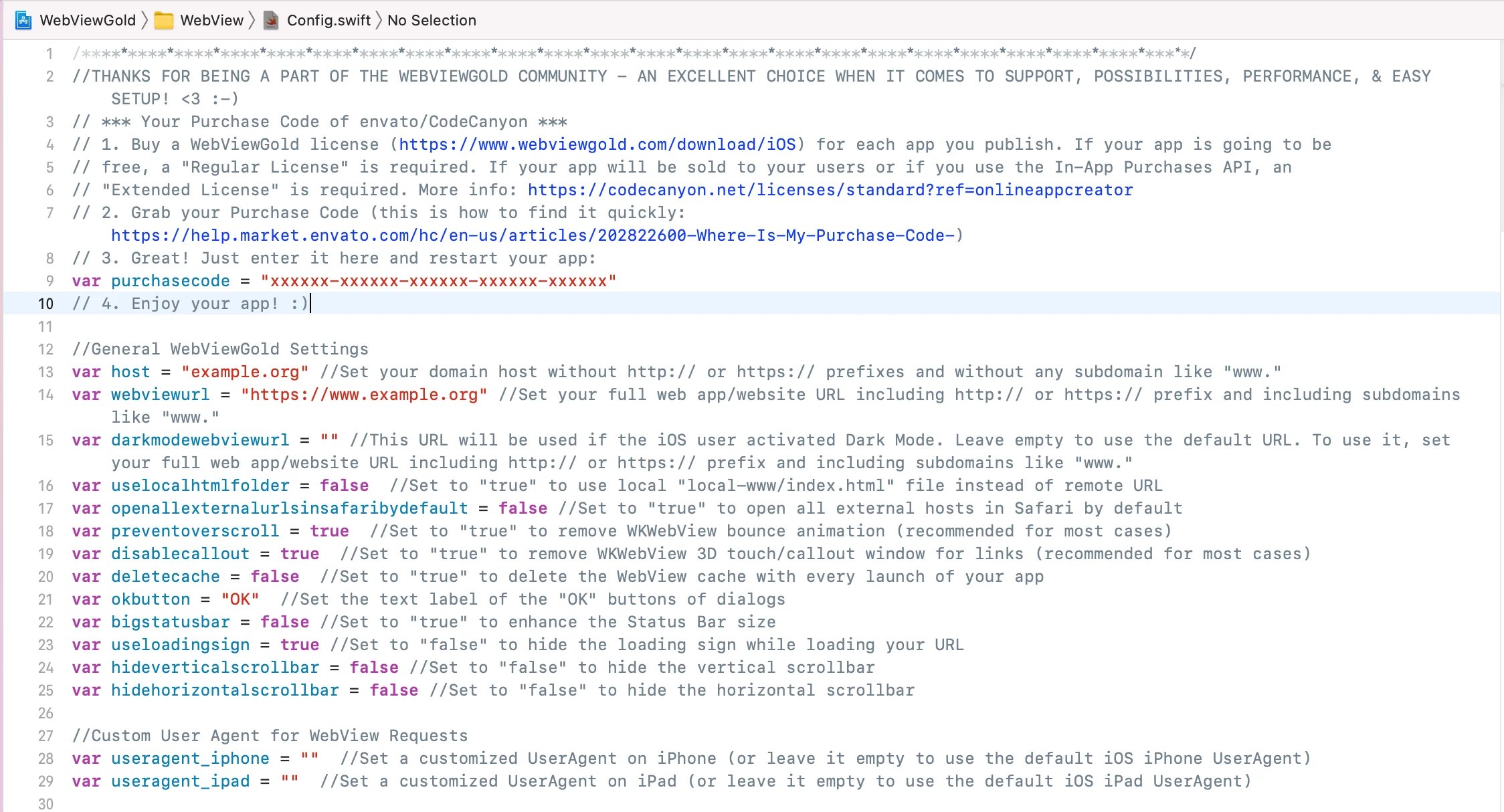
purchasecode
valeur requise
Saisissez votre code d'achat Envato/CodeCanyon pour cette application
app_admin_email
optionnel
Adresse e-mail pour recevoir les mises à jour de statut (laissez la valeur par défaut pour désactiver)
host
valeur requise
L'hôte de votre domaine (par exemple, "example.org"). Par défaut, WebViewGold pour iOS autorise les contenus HTTPS et HTTP. Cependant, si vous préférez renforcer la sécurité de l'application en autorisant uniquement les contenus HTTPS, vous pouvez
modifier ce paramètre (et/ou envisager l'option 'blockfaultyandselfsignedhttpscerts')
webviewurl
valeur requise
L'URL complète de votre WebView (par exemple, "example.org/app.html") qui doit être chargée dans la WebView. Par défaut, WebViewGold pour iOS autorise les contenus HTTPS et HTTP. Cependant, si vous préférez renforcer la sécurité de l'application en autorisant uniquement les contenus HTTPS, vous pouvez
modifier ce paramètre (et/ou envisager l'option 'blockfaultyandselfsignedhttpscerts')
uselocalhtmlfolder
true ou false
Définissez sur true pour utiliser le fichier HTML local "local-www/index.html" au lieu de l'URL distante de la WebView (veillez à ne pas créer ni utiliser de sous-dossiers dans local-www)
externalLinkHandlingOptions
0, 1 ou 2
Définissez sur
0 pour ouvrir les liens externes dans l'application par défaut, ou sur
2 pour TOUJOURS les ouvrir dans un autre navigateur (Safari) ; consultez l'
API URL Handling
specialLinkHandlingOptions
0, 1 ou 2
Définissez sur 0 pour ouvrir les liens spéciaux (par ex. target="_blank") dans l'application, sur 1 pour les ouvrir dans un nouvel onglet (un navigateur intégré supplémentaire), ou sur 2 pour les ouvrir dans un autre navigateur (Safari)
safariwhitelist
Liste
Ajoutez ici les domaines qui doivent toujours être ouverts dans Safari, quelle que soit la valeur de l'option externalLinkHandlingOptions ; pour ajouter un autre domaine, insérez un autre hôte comme suit : ["alwaysopeninsafari.com", "google.com", "m.facebook.com"]. Veuillez saisir l'hôte exactement tel que vous y renvoyez (avec ou sans www, mais toujours sans http/https).
safariblacklist
Liste
Ajoutez ici les domaines qui ne doivent jamais être ouverts dans Safari, quelle que soit la valeur de l'option externalLinkHandlingOptions ; pour ajouter un autre domaine, insérez un autre hôte comme suit : ["alwaysopeninsafari.com", "google.com", "m.facebook.com"]. Veuillez saisir l'hôte exactement tel que vous y renvoyez (avec ou sans www, mais toujours sans http/https).
alwaysOpenInInAppTab
Liste
Ajoutez ici les domaines qui doivent toujours s'ouvrir dans un onglet intégré, indépendamment du réglage de l'option externalLinkHandlingOptions
neverOpenInInAppTab
Liste
Ajoutez ici les domaines qui ne doivent jamais s'ouvrir dans un onglet intégré, indépendamment du réglage de l'option externalLinkHandlingOptions
enableBioMetricAuth
true ou false
Définissez sur
true pour activer notre fonctionnalité de verrouillage d'application, qui nécessite une authentification par Face ID, Touch ID ou code pour accéder à l'application. Il s'agit d'une option indépendante et complémentaire à notre
API d'authentification biométrique basée sur JavaScript
autoInjectVariable
true ou false
Définissez sur true pour charger automatiquement les variables JavaScript (par exemple, UUID, version de l'application, identifiants d'abonnement OneSignal et Firebase, et localisation App Store) sans avoir à appeler des URL spécifiques comme get-uuid:// (cela prend actuellement en charge la version de l'application, les identifiants d'abonnement OneSignal et Firebase, l'UUID et la localisation App Store)
disablecallout
true ou false
Définissez sur true pour supprimer la fenêtre d'aperçu de lien / de callout 3D Touch de WKWebView pour les liens (recommandé dans la plupart des cas)
deletecache
true ou false
Définissez sur true pour vider le cache et les cookies de la WebView à chaque démarrage de l'application et ne pas utiliser les versions en cache de votre application web/site web
deletecacheonexit
true ou false
Définissez sur true pour vider le cache et les cookies de la WebView lors de la fermeture complète de l'application (vous pouvez également activer deletecache, car les différences entre versions d'iOS peuvent affecter la fiabilité)
okbutton
optionnel
Définissez le libellé des boutons "OK" (traduisible via alternatelanguage1/alternatelanguage2)
cancelbutton
optionnel
Définissez le libellé des boutons "Annuler" (traduisible via alternatelanguage1/alternatelanguage2)
bigstatusbar
true ou false
Définissez sur true pour agrandir la taille de la barre d'état
hideverticalscrollbar
true ou false
Définissez sur true pour masquer la barre de défilement verticale
hidehorizontalscrollbar
true ou false
Définissez sur true pour masquer la barre de défilement horizontale
enableswipenavigation
true ou false
Définissez sur false pour empêcher les balayages vers la gauche/droite de déclencher une navigation arrière/avant
orientationiphone
"portrait", "landscape" ou "auto"
Définissez l'orientation sur iPhone sur portrait, landscape ou auto
orientationipad
"portrait", "landscape" ou "auto"
Définissez l'orientation sur iPad sur portrait, landscape ou auto
preventsleep
true ou false
Définissez sur true pour empêcher l'appareil de passer en veille tant que l'application est active
preventZoom
true ou false
Définissez sur true pour désactiver le zoom de l'utilisateur en injectant du code qui empêche le zoom sur le site web
preventoverscroll
true ou false
Définissez sur true pour supprimer l'animation de rebond de WKWebView (recommandé dans la plupart des cas). Définissez sur false si vous utilisez pull to refresh.
enhanceUrlUUID
true ou false
Définissez sur true pour ajouter le paramètre UUID 'uuid=XYZ' à la première requête URL
linkDragAndDrop
true ou false
Définissez sur false pour désactiver le glisser-déposer des liens
useShortcuts
true ou false
Définissez sur true pour enregistrer les raccourcis dynamiques définis dans Shortcuts.json
pulltorefresh
true ou false
Définissez sur true pour activer pull to refresh dans votre application. Notez que pour activer cette fonctionnalité, preventoverscroll doit être défini sur false. De plus, vous pouvez à tout moment appeler enablepulltorefresh:// ou disablepulltorefresh:// depuis votre site web pour activer ou désactiver dynamiquement pull-to-refresh.
pulltorefresh_loadingsigncolour_lightmode
Couleur
Définissez la couleur de l'indicateur de chargement de pull to refresh en mode clair
pulltorefresh_backgroundcolour_lightmode
Couleur
Définissez la couleur du fond de pull to refresh en mode clair
pulltorefresh_loadingsigncolour_darkmode
Couleur
Définissez la couleur de l'indicateur de chargement de pull to refresh en mode sombre ; nécessite iOS 13 ou une version ultérieure
pulltorefresh_backgroundcolour_darkmode
Couleur
Définissez la couleur du fond de pull to refresh en mode sombre ; nécessite iOS 13 ou une version ultérieure
useragent_iphone
optionnel
Définissez un UserAgent personnalisé sur iPhone (ou laissez le champ vide pour utiliser l'UserAgent iOS par défaut)
useragent_ipad
optionnel
Définissez un UserAgent personnalisé sur iPad (ou laissez le champ vide pour utiliser l'UserAgent iOS par défaut)
google_login_helper_triggers
optionnel
Définissez les préfixes d'URL qui se chargent pendant la connexion Google à votre site web ; ils servent de déclencheur pour l'assistant ; Exemple : ["https://accounts.google.com", "https://accounts.youtube.com"]
facebook_login_helper_triggers
optionnel
Définissez les préfixes d'URL qui se chargent pendant la connexion Facebook à votre site web ; ils servent de déclencheur pour l'assistant ; Exemple : ["https://www.facebook.com", "https://m.facebook.com"]
activatefirstrundialog
true ou false
Définissez sur true pour activer la boîte de dialogue "Premier lancement"
firstrunmessagetitle
optionnel
Définissez le titre de la boîte de dialogue "Premier lancement" (si vous le souhaitez, vous pouvez traduire cette chaîne dans deux langues supplémentaires en utilisant les chaînes 'alternatelanguage1' et 'alternatelanguage2' situées à la fin du fichier Config.swift)
firstrunmessage
optionnel
Définissez le message de la boîte de dialogue "Premier lancement" (si vous le souhaitez, vous pouvez traduire cette chaîne dans deux langues supplémentaires en utilisant les chaînes 'alternatelanguage1' et 'alternatelanguage2' situées à la fin du fichier Config.swift)
askforpushpermissionatfirstrun
true ou false
Définissez sur true pour demander à vos utilisateurs l'autorisation de recevoir des notifications push lors du premier lancement de votre application. Définissez sur "false" pour ne jamais demander cette autorisation ou pour la demander plus tard via un lien/bouton/redirection registerpush:// dans votre application web
offlinetitle
optionnel
Définissez le titre de la boîte de dialogue Hors ligne (si vous le souhaitez, vous pouvez traduire cette chaîne dans deux langues supplémentaires en utilisant les chaînes 'alternatelanguage1' et 'alternatelanguage2' situées à la fin du fichier Config.swift)
offlinemsg
optionnel
Définissez le texte de la boîte de dialogue Hors ligne (si vous le souhaitez, vous pouvez traduire cette chaîne dans deux langues supplémentaires en utilisant les chaînes 'alternatelanguage1' et 'alternatelanguage2' situées à la fin du fichier Config.swift)
screen1
optionnel
Définissez le libellé de texte 1 de l'écran Hors ligne (si vous le souhaitez, vous pouvez traduire cette chaîne dans deux langues supplémentaires en utilisant les chaînes 'alternatelanguage1' et 'alternatelanguage2' situées à la fin du fichier Config.swift)
screen2
optionnel
Définissez le libellé de texte 2 de l'écran Hors ligne (si vous le souhaitez, vous pouvez traduire cette chaîne dans deux langues supplémentaires en utilisant les chaînes 'alternatelanguage1' et 'alternatelanguage2' situées à la fin du fichier Config.swift)
offlinebuttontext
optionnel
Définissez le libellé du bouton "Réessayer" (si vous le souhaitez, vous pouvez traduire cette chaîne dans deux langues supplémentaires en utilisant les chaînes 'alternatelanguage1' et 'alternatelanguage2' situées à la fin du fichier Config.swift)
offlinescreenautoretry
true ou false
Définissez sur true si l'application doit tenter automatiquement de se reconnecter chaque seconde (même sans appui sur le bouton)
activateratemyappdialog
true ou false
Définissez sur true pour activer la boîte de dialogue "Évaluer cette application sur l'App Store"
activatefacebookfriendsdialog
true ou false
Définissez sur true pour activer la boîte de dialogue "Suivre sur Facebook"
becomefacebookfriendstitle
optionnel
Définissez le titre de la boîte de dialogue "Suivre sur Facebook" (si vous le souhaitez, vous pouvez traduire cette chaîne dans deux langues supplémentaires en utilisant les chaînes 'alternatelanguage1' et 'alternatelanguage2' situées à la fin du fichier Config.swift)
becomefacebookfriendstext
optionnel
Définissez le texte de la boîte de dialogue "Suivre sur Facebook" (si vous le souhaitez, vous pouvez traduire cette chaîne dans deux langues supplémentaires en utilisant les chaînes 'alternatelanguage1' et 'alternatelanguage2' situées à la fin du fichier Config.swift)
becomefacebookfriendsyes
optionnel
Définissez le libellé du bouton "Oui" de la boîte de dialogue "Suivre sur Facebook" (si vous le souhaitez, vous pouvez traduire cette chaîne dans deux langues supplémentaires en utilisant les chaînes 'alternatelanguage1' et 'alternatelanguage2' situées à la fin du fichier Config.swift)
becomefacebookfriendsno
optionnel
Définissez le libellé du bouton "Non" de la boîte de dialogue "Suivre sur Facebook" (si vous le souhaitez, vous pouvez traduire cette chaîne dans deux langues supplémentaires en utilisant les chaînes 'alternatelanguage1' et 'alternatelanguage2' situées à la fin du fichier Config.swift)
becomefacebookfriendsurl
optionnel
Définissez l'URL de votre page Facebook/Instagram/YouTube/... (par exemple, "https://facebook.com/OnlineAppCreator/")
imagedownloadedtitle
optionnel
Définissez le titre de la boîte de dialogue "Image enregistrée dans votre galerie photo" (si vous le souhaitez, vous pouvez traduire cette chaîne dans deux langues supplémentaires en utilisant les chaînes 'alternatelanguage1' et 'alternatelanguage2' situées à la fin du fichier Config.swift)
imagenotfound
optionnel
Définissez le titre de la boîte de dialogue "Image introuvable" (si vous le souhaitez, vous pouvez traduire cette chaîne dans deux langues supplémentaires en utilisant les chaînes 'alternatelanguage1' et 'alternatelanguage2' situées à la fin du fichier Config.swift)
transparentStatusBar
true ou false
Définissez sur true pour rendre la barre d'état transparente, ce qui permet au contenu web de s'afficher derrière elle
autoAdjustSafeAreaInsets
true ou false
Définissez sur false si votre site web gère déjà les marges des zones sûres (à utiliser avec transparentStatusBar)
statusBarBackgroundColor
Couleur
Définissez une couleur de fond personnalisée pour la barre d'état
darkModeStatusBarBackgroundColor
Couleur
Définissez une couleur de fond personnalisée pour la barre d'état lorsque l'utilisateur est en mode sombre iOS
statusBarTextColor
white ou black
Définissez la couleur du texte de la barre d'état
darkModeStatusBarTextColor
white ou black
Définissez la couleur du texte de la barre d'état lorsque l'utilisateur est en mode sombre iOS
showNavFooter
true ou false
Définissez sur true pour activer la barre de pied de navigation native (configurée via FooterBar.json)
bottombar
true ou false
Définissez sur true pour activer la bottombar afin d'éviter que la barre Home (présente sur les appareils iOS sans bouton Home, par exemple l'iPhone X) ne recouvre le contenu de l'application
iPadBottombar
true ou false
Définissez sur true pour activer ÉGALEMENT la bottombar sur les iPads (qui, disposant d'écrans plus grands, ont une mise en page différente et la barre Home pourrait ne pas recouvrir le contenu, rendant la bottombar non indispensable)
bottombarBackgroundColor
Couleur
Définissez une couleur de fond personnalisée pour la bottombar
darkmodeBottombarBackgroundColor
Couleur
Définissez une couleur de fond personnalisée pour la bottombar lorsque l'utilisateur est en mode sombre iOS ; nécessite iOS 13 ou une version ultérieure
qrcodelinks
0 ou 1 ou 2 ou 3 ou 4
Définissez sur (0) pour ouvrir une URL scannée depuis un QR code dans l'application ; (1) dans un onglet intégré à l'application ; (2) dans un nouveau navigateur ; (3) dans un onglet intégré à l'application si externe ; (4) dans un nouveau navigateur si externe ; de plus, vous pouvez éventuellement limiter les préfixes autorisés du scanner QR dans le tableau "allowedQRurls" du fichier SwiftQRScanner.swift
ShowExternalLink
optionnel
Définissez sur
true pour ouvrir les liens envoyés via l'
API Universal Links (syntaxe : https://example.org) et l'
API Deep Linking (syntaxe : example://url?link=https://example.org).
splashScreenEnabled
optionnel
Définissez sur false si vous souhaitez désactiver l'écran de démarrage pendant le lancement de l'application et afficher plutôt l'indicateur de chargement
remainSplashOption
optionnel
Définissez sur true si vous souhaitez afficher l'écran de démarrage jusqu'à ce que le chargement initial de votre page d'accueil soit terminé (au lieu de l'indicateur de chargement)
splashTimeout
valeur numérique (millisecondes)
Définissez le délai d'affichage de l'écran de démarrage en millisecondes (l'écran de chargement s'affichera après cette durée si l'URL d'accueil est encore en cours de chargement)
splashMinTime
valeur numérique (millisecondes)
Durée minimale (en millisecondes) d'affichage de l'écran de démarrage ; définissez sur 0 pour désactiver la durée minimale
splashFadeTime
valeur numérique (millisecondes)
Durée (en millisecondes) de l'animation de fondu de l'écran de démarrage ; définissez sur 0 pour désactiver le fondu
scaleSplashImage
valeur en pourcentage [0-100]
Définissez la taille de l'image de l'écran de démarrage par rapport à la plus petite largeur/hauteur de l'appareil ; plage en pourcentage [0-100] ; valeur = 0 masquera complètement l'image, valeur = 100 affichera l'image en mode plein écran
useLoadingSign
true ou false
Définissez sur false pour masquer l'indicateur de chargement pendant le chargement de votre URL
useLoadingProgressBar
true ou false
Définissez sur true pour utiliser la barre de progression de chargement pendant le chargement de votre URL (à la place de l'indicateur de chargement)
loadingIndicatorColor
Couleur
Définissez une couleur pour l'indicateur de chargement
alternativeAppIconNames
Liste
Modifiez cette liste pour changer les noms de fichier de vos icônes d'application alternatives
backgroundlocation
true ou false
Définissez sur true pour autoriser l'accès à la localisation en arrière-plan (assurez-vous également que la capacité "Background Modes" dans les paramètres du projet Xcode inclut "Location updates". En outre, selon votre application web, vous devrez peut-être activer "Background Processing" ; dans ce cas, ajoutez également un tableau à votre fichier Info.plist avec la clé "Permitted background task scheduler identifiers" – dans ce tableau, incluez une chaîne contenant l'identifiant de bundle de votre application, par exemple, "com.onlineappcreator.webviewgold")
appendlanguage
true ou false
Définissez sur true si vous souhaitez enrichir la requête URL avec la langue du système, sous la forme ?webview_language=LANGUAGE CODE (par exemple ?webview_language=EN pour les utilisateurs anglophones)
blockfaultyandselfsignedhttpscerts
true ou false
Définissez sur
true pour bloquer les contenus signés avec des certificats SSL auto-signés (par l'utilisateur) et les certificats SSL défectueux ; vous pouvez également envisager de
bloquer tous les contenus non HTTPS
jailbreakBlock
true ou false
Définissez sur true pour bloquer l'application sur les appareils jailbreakés/piratés. Remarque : la détection n'est pas infaillible, mais utilise plusieurs méthodes pour identifier les jailbreaks et les piratages
autoRefreshEnabled
true ou false
Définissez sur true si vous souhaitez que la WebView actualise automatiquement son contenu lorsque l'application revient au premier plan depuis l'arrière-plan.
offlinelocalhtmlswitch
true ou false
Définissez sur true si vous souhaitez utiliser le dossier "local-html" lorsque l'utilisateur est hors ligne et l'URL distante lorsqu'il est en ligne.
extentionARY
Liste
Ajoutez les formats de fichier qui doivent déclencher la fonctionnalité de téléchargement (par exemple, .pdf, .docx, ...)
autodownloader
true ou false
Définissez sur true si vous souhaitez activer la fonctionnalité de téléchargement basée sur les en-têtes HTTP Content-Disposition, quels que soient les formats de fichier répertoriés dans la variable extentionARY ci-dessus
splashscreencolor
Couleur
Définissez une couleur de fond pour l'écran de démarrage
extentionARY
Liste
Ajoutez les formats de fichier qui doivent déclencher la fonctionnalité de téléchargement (par exemple, .pdf, .docx, ...)
offlinelocalhtmlswitch
true ou false
Définissez sur true si vous souhaitez utiliser le dossier "local-html" lorsque l'utilisateur est hors ligne et l'URL distante lorsqu'il est en ligne.
zipfiledownloadfromserver
true ou false
Définissez sur true pour télécharger une archive .zip depuis une URL distante qui sera extraite et présentée si l'utilisateur est hors ligne (activez également la variable turnofflinelocalhtmlswitch sur true) ; la mise à jour aura lieu à chaque redémarrage complet de l'application
zipfileremoteurl
URL
L'archive .zip depuis une URL distante qui sera extraite et présentée si l'utilisateur est hors ligne
zipfilename
nom de fichier
Le nom interne du fichier .zip sur l'appareil de l'utilisateur (il est recommandé de ne pas le modifier)
zipfileextractpath
nom de dossier
Le nom interne du dossier du chemin d'extraction sur l'appareil de l'utilisateur (il est recommandé de ne pas le modifier)
zipfileextractindexindex
nom de fichier
Le fichier qui doit être ouvert en premier dans l'archive .zip extraite
zipfilepopuptitle
texte
Le titre de la fenêtre contextuelle qui sera affichée pendant le téléchargement du fichier .zip (si vous le souhaitez, vous pouvez traduire cette chaîne dans deux langues supplémentaires en utilisant les chaînes 'alternatelanguage1' et 'alternatelanguage2' situées à la fin du fichier Config.swift)
zipfilepopupmessage
chaîne de texte
Le message de la fenêtre contextuelle qui sera affichée pendant le téléchargement du fichier .zip (si vous le souhaitez, vous pouvez traduire cette chaîne dans deux langues supplémentaires en utilisant les chaînes 'alternatelanguage1' et 'alternatelanguage2' situées à la fin du fichier Config.swift)
InAppPurchAppBundleIdentifier
optionnel
Définissez l'identifiant d'application par défaut afin d'activer l'API d'achats intégrés pour le produit IAP par défaut (les détails peuvent être configurés dans App Store Connect)
IAPSharedSecret
optionnel
Définissez le secret d'application (App Secret) pour activer l'API d'achats intégrés (plus d'informations
ici)
iapsuccessurl
optionnel
Définissez l'URL par défaut qui devra s'ouvrir après un achat/abonnement intégré réussi via le wrapper WebView. L'URL pourrait être par exemple "https://www.example.org/thanks.php", et thanks.php pourrait définir le cookie à vie pour le contenu premium.
iapexpiredurl
optionnel
Définissez l'URL par défaut qui devra s'ouvrir après l'expiration d'un abonnement intégré via le wrapper WebView. L'URL pourrait être par exemple "https://www.example.org/expired.php", et expired.php pourrait supprimer le cookie pour le contenu premium
revenueCatAPIKey
optionnel
revenueCatProjectID
optionnel
oneSignalID
optionnel
Requis pour la fonctionnalité de push OneSignal
kPushEnabled
true ou false
Définissez sur true pour activer la fonctionnalité de push OneSignal
kPushEnhanceUrl
true ou false
Définissez sur
true si vous souhaitez enrichir les requêtes URL principales de la WebView avec l'identifiant d'abonnement OneSignal au format ?onesignal_push_id=XYZ (comme alternative ou en complément, vous pouvez à tout moment demander l'identifiant d'abonnement OneSignal en appelant
getonesignalplayerid://, ou l'obtenir automatiquement en réglant "autoInjectVariable" sur "true" dans Config.swift)
kPushReloadOnUserId
true ou false
Définissez sur true si la WebView doit être rechargée après la réception du UserID de OneSignal
kPushOpenDeeplinkInBrowser
true ou false
Définissez sur true pour ouvrir les URL de deeplinking issues de OneSignal dans le navigateur Safari au lieu de la WebView principale ; important : pour envoyer des notifications avec un lien depuis OneSignal, N'utilisez PAS 'Launch URL' ; vous devez utiliser un 'Additional Data Field' avec la clé : url et la valeur : le lien que vous souhaitez utiliser
kFirebasePushEnabled
true ou false
Définissez sur true pour connecter votre application aux services de push Firebase
kFirebaseEnhanceUrl
true ou false
Définissez sur
true si vous souhaitez enrichir les requêtes URL principales de la WebView avec ?firebase_push_id=XYZ (comme alternative ou en complément, vous pouvez à tout moment demander l'identifiant d'abonnement OneSignal en appelant
getfirebaseplayerid://, ou l'obtenir automatiquement en réglant "autoInjectVariable" sur "true" dans Config.swift)
firebaseTopic
optionnel
Définissez un topic Firebase auquel s'abonner
kPushwooshEnable
optionnel
Définissez sur true pour activer la fonctionnalité de push Pushwoosh (définissez l'ID dans Info.plist dans la colonne Pushwoosh_APPID)
kPushwooshEnhanceUrl
optionnel
Définissez sur true si vous souhaitez enrichir les requêtes URL principales de la WebView avec ?pushwoosh_id=XYZ
showBannerAd
true ou false
Définissez sur
true si vous souhaitez afficher des bannières AdMob (définissez également les identifiants AdMob dans Config.swift et Info.plist, voir
ici)
showFullScreenAd
true ou false
Définissez sur
true si vous souhaitez afficher des annonces interstitielles AdMob après X clics sur le site (définissez également les identifiants AdMob dans Config.swift et Info.plist, voir
ici)
showadAfterX
optionnel
Définissez le nombre X pour afficher une annonce interstitielle AdMob tous les X (par exemple, 10) clics sur le site ou appuis à l'écran, selon la valeur de
incrementWithTaps (définissez également les identifiants AdMob dans Config.swift et Info.plist, voir
ici).
incrementWithTaps
true ou false
Définissez sur true si vous souhaitez afficher des annonces interstitielles après X appuis à l'écran, ou sur false après X redirections du site web.
enableRewardedAds
true ou false
Définissez sur true pour activer les annonces avec récompense AdMob. Doit être défini sur true même pour une activation manuelle des annonces.
useRewardedAdsWherePossible
true ou false
Définissez sur true pour afficher des annonces avec récompense AdMob à la place des annonces interstitielles AdMob, par exemple après X appuis, etc. Conservez la valeur false si leur activation doit être gérée via le code de votre site web. Nécessite que showFullScreenAd soit également défini sur true pour les remplacer.
admobadstriggerurls
optionnel
Ajoutez ici des mots-clés déclencheurs de page ; leur présence dans une URL déclenche des annonces interstitielles AdMob (par exemple, ["see-highscore.php", "/thank-you/", "/next-step.html"])
useFacebookAds
true ou false
Définissez sur true pour activer les annonces interstitielles Facebook
facebookAdsID
optionnel
Saisissez votre Placement ID, disponible lorsque vous créez une propriété dans Facebook Monetization Manager et connectez une application iOS. L'ID ressemblera à ceci : 3937960198956424_3969441893142587
useTimedAds
true ou false
Utilisez des annonces temporisées pour les annonces Facebook (par exemple, toutes les 60 s) au lieu d'annonces tous les X clics
fbadstriggerurls
optionnel
Ajoutez ici des mots-clés déclencheurs de page ; leur présence dans une URL déclenche une annonce Facebook (par exemple, ["see-highscore.php", "/thank-you/", "/next-step.html"])
showFBAdsEveryNSeconds
optionnel
Affichez une annonce interstitielle Facebook toutes les X secondes ; 120 s ou plus sont recommandées
ATTDeniedShowAds
true ou false
Définissez sur false pour arrêter complètement d'afficher des annonces si l'utilisateur refuse l'autorisation AppTrackingTransparency (ATT)
useAdsenseAds
true ou false
Définissez sur true pour activer la prise en charge des annonces web AdSense (indépendamment des annonces AdMob)
askForAdConsent
true ou false
showBarcodeScanner
true ou false
Définissez sur false pour bloquer les requêtes du site web activant le scanner de codes-barres via barcodescanner://
kFlashLightEnabled
true ou false
Définissez sur false pour bloquer les requêtes du site web activant la lampe torche via enableflashlight://
widgetRefreshTime
Nombre
Intervalle de rafraîchissement du widget en minutes
widgetfallbackURL
Chaîne
URL d'image de secours utilisée par le widget
preventScreenCapture
true ou false
Définissez sur true pour appeler onScreenCaptureAttempt dans votre application web en cas de captures ou d'enregistrements d'écran
kVisionKitEnable
true ou false
Définissez sur
true pour ajouter une option de numérisation à la boîte de dialogue de téléversement de fichiers via le
scanner de documents VisionKit (nécessite iOS 18.4 ou version ultérieure)
enableSidebar
true ou false
Définissez sur
true pour activer un bouton flottant qui ouvre une
barre latérale native, personnalisable dans
Sidebar.json
showcustomrateappdialog
true ou false
Définissez sur
true pour afficher une boîte de dialogue de notation personnalisée lors du déclenchement de l'
API rateapp:// au lieu de tenter l'appel d'avis natif
ratemyappurl
URL
Définissez l'URL App Store de votre application, utilisée par la boîte de dialogue de notation personnalisée
cookieonlaunch
true ou false
Définissez sur true pour ajouter un cookie au lancement de la WebView ; configurez-le via les variables cookieonlaunchname, cookieonlaunchvalue et cookieonlaunchissecure
useCustomHeaders
true ou false
Définissez sur true pour envoyer les en-têtes HTTP personnalisés définis dans le dictionnaire customHeaders avec chaque requête de la WebView
siriEnabled
Jeton du module
Saisissez le jeton pour activer la fonctionnalité du module Siri
NFCEnabled
Jeton du module
Saisissez le jeton pour activer la fonctionnalité du module NFC
HealthKitEnabled
Jeton du module
Saisissez le jeton pour activer la fonctionnalité du module HealthKit
alternatelanguage1_langcode (& liste de chaînes _alternatelanguage1_)
true ou false (& liste de chaînes)
Définissez le code de langue ou laissez cette chaîne vide pour ne pas utiliser les chaînes de la langue alternative n° 1 (liste de chaînes en bas du fichier Config.swift) ; si vous souhaitez activer cette langue alternative, veuillez utiliser le code à deux lettres conforme à la norme ISO 639-1 (par exemple, "de" pour l'allemand, "fr" pour le français, "it" pour l'italien, "pt" pour le portugais, "ca" pour le catalan, "es" pour l'espagnol, …)
alternatelanguage2_langcode (& liste de chaînes _alternatelanguage2_)
true ou false (& liste de chaînes)
Définissez le code de langue ou laissez cette chaîne vide pour ne pas utiliser les chaînes de la langue alternative n° 2 (liste de chaînes en bas du fichier Config.swift) ; si vous souhaitez activer cette langue alternative, veuillez utiliser le code à deux lettres conforme à la norme ISO 639-1 (par exemple, "de" pour l'allemand, "fr" pour le français, "it" pour l'italien, "pt" pour le portugais, "ca" pour le catalan, "es" pour l'espagnol, …)