
为 iOS 设置并配置 WebViewGold
下载 WebViewGold 的 Xcode 模板,在 Config.swift 中填入您的 URL,并探索所有内置配置选项——无需任何编程技能。
下载适用于 iOS 的 WebViewGold 应用模板 点此下载。

希望避免安装任何软件吗?WebViewGold Cloud Builder(付费附加组件)让您无需打开 Xcode,即可直接在浏览器中配置、构建并上传您的应用。
从 CodeCanyon 下载 WebViewGold 的 .zip 文件后,Xcode 有两种设置方案可供选择。您应采用哪种方案,取决于您是否拥有 Mac 系统:
a) 您没有使用任何 Mac 系统:
如果您没有可运行 Xcode 应用的 Mac,可以查看 MacInCloud,它允许您在线租用虚拟 Mac(我们与该服务提供商没有任何关联)。借助该服务,即使没有 Mac,您也可以构建基于 WebViewGold 的 iOS 应用。此外,WebViewGold Cloud Builder(付费附加组件)让您无需 Mac,即可直接在浏览器中配置、构建并上传您的应用。
或
b) 您使用的是 Mac 系统:
请从 Mac App Store 下载并安装 Xcode 应用。WebViewGold 可在 Intel 和 Apple Silicon Mac 上原生运行,因此您可以直接使用标准 iOS 模拟器构建和测试您的应用。
大功告成,Xcode 已为 WebViewGold 做好准备!
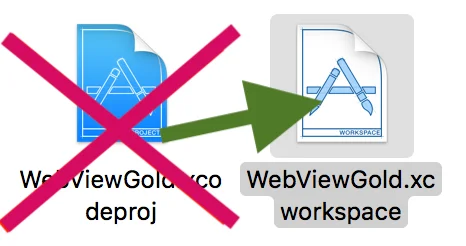
如果 Xcode 已经在运行,请完全退出(Command/CMD + Q)。然后请打开 WebViewGold.xcworkspace(而不是 WebView.xcodeproj):
在 Xcode 中打开 Config.swift,您会看到如下所示的文档: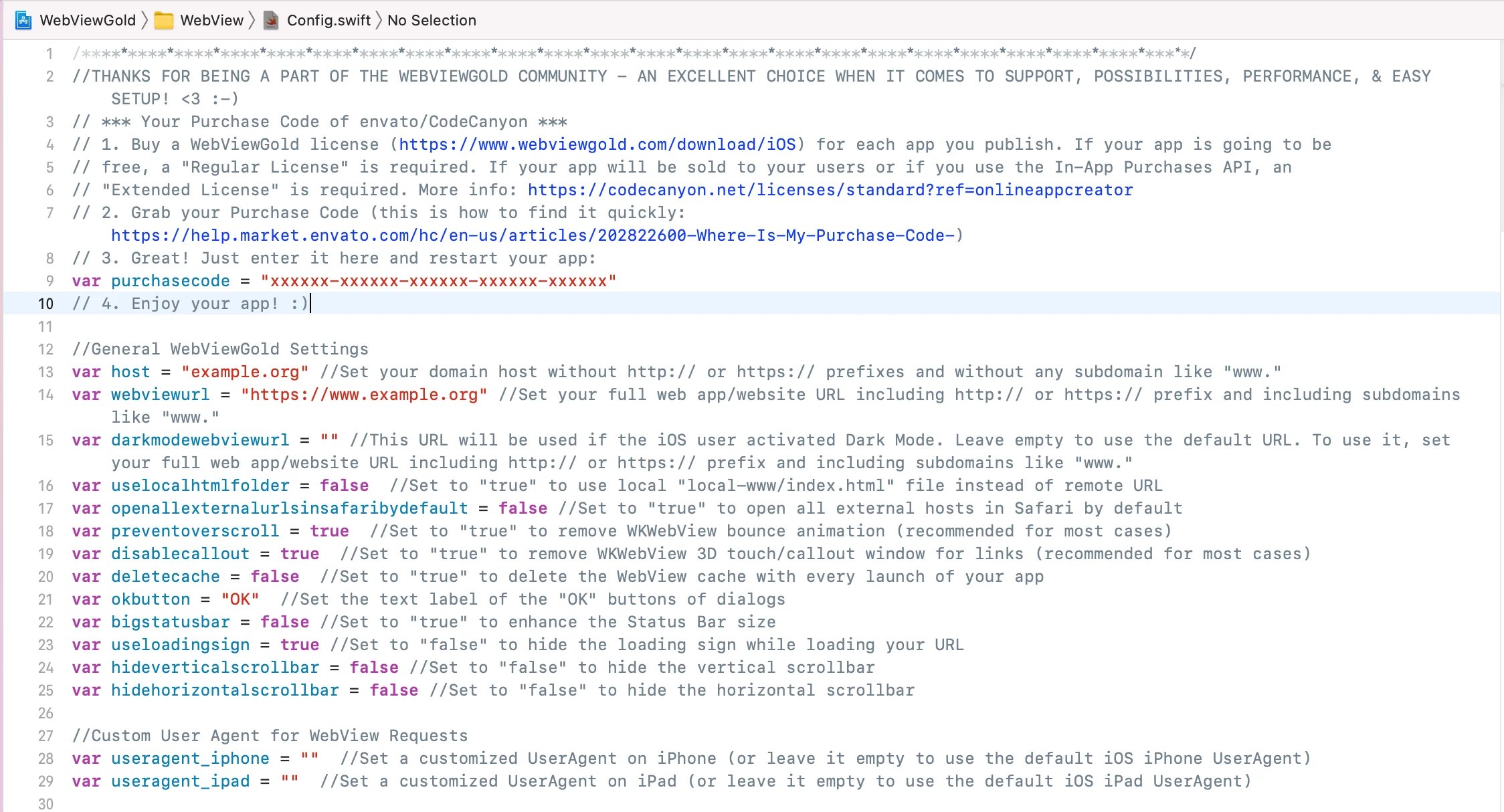
您可以在此轻松设置您的应用。使用 WebViewGold 设置应用非常简单,无需任何编程知识。请务必在您发布的每个应用中,在 purchasecode 字段填写您的 Envato/CodeCanyon 购买代码。每个定制后的最终产品需要一份许可证。有关您在 CodeCanyon 购买的许可证信息:https://codecanyon.net/licenses/standard
请查看下面对所有内置配置选项的概览:
purchasecode
必填值
请输入您的 Envato/CodeCanyon 购买代码
app_admin_email
可选
用于接收状态更新的电子邮件地址(保留默认值即可禁用)
host
必填值
您的域名主机(例如,"example.org")。默认情况下,WebViewGold for iOS 允许 HTTPS 和 HTTP 内容。但是,如果您希望通过仅启用 HTTPS 内容来增强应用安全性,可以选择修改此设置(也可以考虑使用 'blockfaultyandselfsignedhttpscerts' 选项)
webviewurl
必填值
您完整的 WebView URL(例如,"example.org/app.html"),将被加载到 WebView 中。默认情况下,WebViewGold for iOS 允许 HTTPS 和 HTTP 内容。但是,如果您希望通过仅启用 HTTPS 内容来增强应用安全性,可以选择修改此设置(也可以考虑使用 'blockfaultyandselfsignedhttpscerts' 选项)
uselocalhtmlfolder
true 或 false
设置为 true 以使用本地 "local-www/index.html" HTML 文件,而非远程 WebView URL(请确保不要在 local-www 中创建或使用子文件夹)
externalLinkHandlingOptions
0、1 或 2
设置为 0,默认在应用内打开外部链接;或设置为 2,始终在其他浏览器(Safari)中打开;参见 URL Handling API
specialLinkHandlingOptions
0、1 或 2
设置为 0,在应用内打开特殊链接(例如 target="_blank");设置为 1,在新标签页(附加的应用内浏览器)中打开;或设置为 2,在其他浏览器(Safari)中打开
safariwhitelist
列表
在此添加应当始终在 Safari 中打开的域名,无论 externalLinkHandlingOptions 选项设置为何;要添加另一个域名,请按以下方式插入另一个主机:["alwaysopeninsafari.com", "google.com", "m.facebook.com"]。请按您使用链接的方式准确输入主机(可带或不带 www,但始终不带 http/https)。
safariblacklist
列表
在此添加永远不应在 Safari 中打开的域名,无论 externalLinkHandlingOptions 选项设置为何;要添加另一个域名,请按以下方式插入另一个主机:["alwaysopeninsafari.com", "google.com", "m.facebook.com"]。请按您使用链接的方式准确输入主机(可带或不带 www,但始终不带 http/https)。
alwaysOpenInInAppTab
列表
在此添加应始终在应用内标签页中打开的域名,不受 externalLinkHandlingOptions 选项设置的影响
neverOpenInInAppTab
列表
在此添加永远不应在应用内标签页中打开的域名,不受 externalLinkHandlingOptions 选项设置的影响
enableBioMetricAuth
true 或 false
设置为 true 以启用我们的应用锁功能,该功能要求使用 Face ID、Touch ID 或密码对应用进行身份验证。这是一项独立且额外的选项,与我们基于 JavaScript 的生物识别身份验证 API 相互补充
autoInjectVariable
true 或 false
设置为 true 以自动加载 JavaScript 变量(例如 UUID、应用版本、OneSignal 和 Firebase 订阅 ID 以及 App Store 所在地区),无需调用特定的 URL(如 get-uuid://)。(目前支持应用版本、OneSignal 和 Firebase 订阅 ID、UUID 以及 App Store 所在地区。)
disablecallout
true 或 false
设置为 true,移除 WKWebView 针对链接的 3D Touch 链接预览/呼出窗口(大多数情况下推荐启用)
deletecache
true 或 false
设置为 true,每次应用启动时清除 WebView 缓存和 Cookie,不使用您 Web 应用/网站的缓存版本
deletecacheonexit
true 或 false
设置为 true,在完全退出应用时清除 WebView 缓存和 Cookie(您可能还需要激活 deletecache,因为不同 iOS 版本之间的差异可能会影响可靠性)
okbutton
可选
设置 "OK" 按钮的文本标签(可通过 alternatelanguage1/alternatelanguage2 进行翻译)
cancelbutton
可选
设置 "取消" 按钮的文本标签(可通过 alternatelanguage1/alternatelanguage2 进行翻译)
bigstatusbar
true 或 false
设置为 true 以增大状态栏的尺寸
hideverticalscrollbar
true 或 false
设置为 true 以隐藏垂直滚动条
hidehorizontalscrollbar
true 或 false
设置为 true 以隐藏水平滚动条
enableswipenavigation
true 或 false
设置为 false,防止向左/向右滑动触发后退/前进导航
orientationiphone
"portrait"、"landscape" 或 "auto"
将 iPhone 上的方向设置为 portrait、landscape 或 auto
orientationipad
"portrait"、"landscape" 或 "auto"
将 iPad 上的方向设置为 portrait、landscape 或 auto
preventsleep
true 或 false
设置为 true,在应用处于活动状态时防止设备进入睡眠状态
preventZoom
true 或 false
设置为 true,通过注入代码防止在网站上进行缩放,从而禁用用户缩放
preventoverscroll
true 或 false
设置为 true 以移除 WKWebView 的回弹动画(大多数情况下推荐启用)。如需使用下拉刷新,请设置为 false。
enhanceUrlUUID
true 或 false
设置为 true,在首个 URL 请求中附加 UUID 参数 'uuid=XYZ'
linkDragAndDrop
true 或 false
设置为 false 以禁用链接的拖放
useShortcuts
true 或 false
设置为 true,注册在 Shortcuts.json 中定义的动态快捷方式
pulltorefresh
true 或 false
设置为 true,在您的应用中启用下拉刷新。请注意,要启用此功能,preventoverscroll 需要设置为 false。此外,您可以随时从网站调用
enablepulltorefresh:// 或 disablepulltorefresh://,以动态激活或停用下拉刷新。pulltorefresh_loadingsigncolour_lightmode
颜色
设置浅色模式下下拉刷新加载指示器的颜色
pulltorefresh_backgroundcolour_lightmode
颜色
设置浅色模式下下拉刷新背景的颜色
pulltorefresh_loadingsigncolour_darkmode
颜色
设置深色模式下下拉刷新加载指示器的颜色;需要 iOS 13 或更高版本
pulltorefresh_backgroundcolour_darkmode
颜色
设置深色模式下下拉刷新背景的颜色;需要 iOS 13 或更高版本
useragent_iphone
可选
为 iPhone 定义自定义 UserAgent(或留空以使用默认的 iOS UserAgent)
useragent_ipad
可选
为 iPad 定义自定义 UserAgent(或留空以使用默认的 iOS UserAgent)
google_login_helper_triggers
可选
定义在网站进行 Google 登录时会加载的 URL 前缀;这些前缀将作为登录辅助工具的触发条件;示例:["https://accounts.google.com", "https://accounts.youtube.com"]
facebook_login_helper_triggers
可选
定义在网站进行 Facebook 登录时会加载的 URL 前缀;这些前缀将作为登录辅助工具的触发条件;示例:["https://www.facebook.com", "https://m.facebook.com"]
activatefirstrundialog
true 或 false
设置为 true 以激活 "首次运行" 对话框
firstrunmessagetitle
可选
设置 "首次运行" 对话框的标题文本(如有需要,您可以使用 Config.swift 文件末尾的 'alternatelanguage1' 和 'alternatelanguage2' 字符串将此字符串翻译为另外两种语言)
firstrunmessage
可选
设置 "首次运行" 对话框的消息内容(如有需要,您可以使用 Config.swift 文件末尾的 'alternatelanguage1' 和 'alternatelanguage2' 字符串将此字符串翻译为另外两种语言)
askforpushpermissionatfirstrun
true 或 false
设置为 true,在应用首次运行时向用户请求推送通知权限。设置为 "false" 则永远不请求,或稍后通过您 Web 应用中的 registerpush:// 链接/按钮/重定向来请求
offlinetitle
可选
设置离线对话框的标题文本(如有需要,您可以使用 Config.swift 文件末尾的 'alternatelanguage1' 和 'alternatelanguage2' 字符串将此字符串翻译为另外两种语言)
offlinemsg
可选
设置离线对话框的文本内容(如有需要,您可以使用 Config.swift 文件末尾的 'alternatelanguage1' 和 'alternatelanguage2' 字符串将此字符串翻译为另外两种语言)
screen1
可选
设置离线界面的文本标签 1(如有需要,您可以使用 Config.swift 文件末尾的 'alternatelanguage1' 和 'alternatelanguage2' 字符串将此字符串翻译为另外两种语言)
screen2
可选
设置离线界面的文本标签 2(如有需要,您可以使用 Config.swift 文件末尾的 'alternatelanguage1' 和 'alternatelanguage2' 字符串将此字符串翻译为另外两种语言)
offlinebuttontext
可选
设置 "重试" 按钮的文本标签(如有需要,您可以使用 Config.swift 文件末尾的 'alternatelanguage1' 和 'alternatelanguage2' 字符串将此字符串翻译为另外两种语言)
offlinescreenautoretry
true 或 false
设置为 true,让应用每秒自动尝试重新连接(即使用户未点击按钮)
activateratemyappdialog
true 或 false
设置为 true 以激活 "在 App Store 上为该应用评分" 对话框
activatefacebookfriendsdialog
true 或 false
设置为 true 以激活 "在 Facebook 上关注" 对话框
becomefacebookfriendstitle
可选
设置 "在 Facebook 上关注" 对话框的标题文本(如有需要,您可以使用 Config.swift 文件末尾的 'alternatelanguage1' 和 'alternatelanguage2' 字符串将此字符串翻译为另外两种语言)
becomefacebookfriendstext
可选
设置 "在 Facebook 上关注" 对话框的文本内容(如有需要,您可以使用 Config.swift 文件末尾的 'alternatelanguage1' 和 'alternatelanguage2' 字符串将此字符串翻译为另外两种语言)
becomefacebookfriendsyes
可选
设置 "在 Facebook 上关注" 对话框中 "是" 按钮的文本标签(如有需要,您可以使用 Config.swift 文件末尾的 'alternatelanguage1' 和 'alternatelanguage2' 字符串将此字符串翻译为另外两种语言)
becomefacebookfriendsno
可选
设置 "在 Facebook 上关注" 对话框中 "否" 按钮的文本标签(如有需要,您可以使用 Config.swift 文件末尾的 'alternatelanguage1' 和 'alternatelanguage2' 字符串将此字符串翻译为另外两种语言)
becomefacebookfriendsurl
可选
设置您 Facebook/Instagram/YouTube/… 页面的 URL(例如,"https://facebook.com/OnlineAppCreator/")
imagedownloadedtitle
可选
设置 "图片已保存至相册" 对话框的标题文本(如有需要,您可以使用 Config.swift 文件末尾的 'alternatelanguage1' 和 'alternatelanguage2' 字符串将此字符串翻译为另外两种语言)
imagenotfound
可选
设置 "未找到图片" 对话框的标题文本(如有需要,您可以使用 Config.swift 文件末尾的 'alternatelanguage1' 和 'alternatelanguage2' 字符串将此字符串翻译为另外两种语言)
transparentStatusBar
true 或 false
设置为 true,使状态栏透明,让 Web 内容可以显示在其后方
autoAdjustSafeAreaInsets
true 或 false
如果您的网站已自行处理安全区域内边距,请将此项设置为 false(与 transparentStatusBar 一起使用)
statusBarBackgroundColor
颜色
定义自定义的状态栏背景色
darkModeStatusBarBackgroundColor
颜色
定义用户使用 iOS 深色模式时的自定义状态栏背景色
statusBarTextColor
white 或 black
定义状态栏的文字颜色
darkModeStatusBarTextColor
white 或 black
定义用户使用 iOS 深色模式时状态栏的文字颜色
showNavFooter
true 或 false
设置为 true 以启用原生导航页脚栏(通过 FooterBar.json 配置)
bottombar
true 或 false
设置为 true 以启用底部栏,防止 Home 条(存在于无 Home 按钮的 iOS 设备上,例如 iPhone X)遮挡应用内容
iPadBottombar
true 或 false
设置为 true,同时在 iPad 上启用底部栏(由于 iPad 屏幕较大,布局不同,Home 条可能不会遮挡内容,因此可能不需要底部栏)
bottombarBackgroundColor
颜色
定义底部栏的自定义背景色
darkmodeBottombarBackgroundColor
颜色
定义用户使用 iOS 深色模式时底部栏的自定义背景色;需要 iOS 13 或更高版本
qrcodelinks
0 或 1 或 2 或 3 或 4
设置为 (0) 在应用中打开扫描到的二维码 URL;(1) 在应用内标签页中打开;(2) 在新浏览器中打开;(3) 如为外部链接则在应用内标签页中打开;(4) 如为外部链接则在新浏览器中打开;此外,您还可以选择在 SwiftQRScanner.swift 文件的 "allowedQRurls" 数组中限制允许的二维码扫描前缀
ShowExternalLink
可选
splashScreenEnabled
可选
设置为 false,如果您希望在应用启动期间禁用启动画面并改为显示加载指示器
remainSplashOption
可选
设置为 true,如果您希望启动画面持续显示直到主页首次加载完成(而不是显示加载指示器)
splashTimeout
数值(毫秒)
以毫秒为单位设置启动画面超时时间(如果主页 URL 仍在加载中,加载指示界面将在此时间过后显示)
splashMinTime
数值(毫秒)
启动画面应显示的最短时间(毫秒);设置为 0 可禁用最短显示时长
splashFadeTime
数值(毫秒)
启动画面淡出动画的时长(毫秒);设置为 0 可禁用淡出效果
scaleSplashImage
百分比值 [0-100]
按设备的最小宽度/高度设置启动画面图片的尺寸;百分比范围 [0-100];值 = 0 将完全隐藏该图片,值 = 100 将全屏显示该图片
useLoadingSign
true 或 false
设置为 false,在加载 URL 时隐藏加载指示器
useLoadingProgressBar
true 或 false
设置为 true,在加载 URL 时使用加载进度条(代替加载指示器)
loadingIndicatorColor
颜色
为加载指示器设置颜色
alternativeAppIconNames
列表
编辑此列表以更改备用应用图标的文件名
backgroundlocation
true 或 false
设置为 true 以允许后台定位访问(此外,请确保 Xcode 项目设置中的 "Background Modes" 功能包含 "Location updates"。根据您的 Web 应用,您可能还需要启用 "Background Processing";在这种情况下,还需在 Info.plist 文件中添加一个数组,键为 "Permitted background task scheduler identifiers"——在该数组下添加包含您应用 Bundle ID 的字符串,例如 "com.onlineappcreator.webviewgold")
appendlanguage
true 或 false
设置为 true,如果您希望在 URL 请求中附加系统语言,例如 ?webview_language=LANGUAGE CODE(如 ?webview_language=EN 对应英语用户)
blockfaultyandselfsignedhttpscerts
true 或 false
设置为 true,阻止使用自签名 SSL(用户)证书和有问题的 SSL 证书签名的内容;也可以考虑阻止所有非 HTTPS 内容
jailbreakBlock
true 或 false
设置为 true,在越狱/被破解的设备上阻止应用运行。注意:检测并非绝对可靠,但会采用多种方法来识别越狱和破解行为
autoRefreshEnabled
true 或 false
设置为 true,当应用从后台返回前台时,WebView 会自动刷新其内容。
offlinelocalhtmlswitch
true 或 false
设置为 true,当用户离线时使用 "local-html" 文件夹,当用户在线时使用远程 URL。
extentionARY
列表
添加应触发文件下载功能的文件格式(例如 .pdf、.docx 等)
autodownloader
true 或 false
设置为 true,无论上面 extentionARY 变量中列出何种文件格式,都启用基于 Content-Disposition HTTP 头的下载功能
splashscreencolor
颜色
为启动画面设置背景色
extentionARY
列表
添加应触发文件下载功能的文件格式(例如 .pdf、.docx 等)
offlinelocalhtmlswitch
true 或 false
设置为 true,当用户离线时使用 "local-html" 文件夹,当用户在线时使用远程 URL。
zipfiledownloadfromserver
true 或 false
设置为 true,从远程 URL 下载一个 .zip 存档,以便在用户离线时解压并显示(此外,请将 turnofflinelocalhtmlswitch 变量设置为 true);每次完全重启应用时都会进行更新
zipfileremoteurl
URL
用户离线时应解压并显示的、来自远程 URL 的 .zip 存档
zipfilename
文件名
用户设备上 .zip 文件的内部文件名(建议不要更改)
zipfileextractpath
文件夹名
用户设备上解压路径的内部文件夹名(建议不要更改)
zipfileextractindexindex
文件名
解压后的 .zip 存档中应首先打开的文件
zipfilepopuptitle
文本
下载 .zip 文件期间将显示的弹窗标题(如有需要,您可以使用 Config.swift 文件末尾的 'alternatelanguage1' 和 'alternatelanguage2' 字符串将此字符串翻译为另外两种语言)
zipfilepopupmessage
文本字符串
下载 .zip 文件期间将显示的弹窗消息(如有需要,您可以使用 Config.swift 文件末尾的 'alternatelanguage1' 和 'alternatelanguage2' 字符串将此字符串翻译为另外两种语言)
InAppPurchAppBundleIdentifier
可选
设置默认应用标识符,以便为默认的 IAP 产品启用应用内购买 API(详细信息可在 App Store Connect 中配置)
iapsuccessurl
可选
设置通过 WebView 包装器完成成功的应用内购买/应用内订阅后应打开的默认 URL。例如,该 URL 可以是 "https://www.example.org/thanks.php",其中 thanks.php 可以设置用于访问高级内容的持久 Cookie。
iapexpiredurl
可选
设置通过 WebView 包装器完成的应用内订阅到期后应打开的默认 URL。例如,该 URL 可以是 "https://www.example.org/expired.php",其中 expired.php 可以删除用于访问高级内容的 Cookie
revenueCatAPIKey
可选
您的 RevenueCat API 密钥(请先通过 tinyurl.com/register-revenuecat 注册,然后按照 tinyurl.com/api-key-revenuecat 的说明查找)
revenueCatProjectID
可选
您的 RevenueCat 项目 ID(请先通过 tinyurl.com/register-revenuecat 注册,然后按照 tinyurl.com/project-id-revenuecat 的说明查找)
oneSignalID
可选
OneSignal 推送功能所必需
kPushEnabled
true 或 false
设置为 true 以启用 OneSignal 推送功能
kPushEnhanceUrl
true 或 false
设置为 true,如果您希望在 WebView 主 URL 请求中以 ?onesignal_push_id=XYZ 的形式附加 OneSignal 订阅 ID(此外,您也可以随时通过调用 getonesignalplayerid:// 获取 OneSignal 订阅 ID,或将 Config.swift 中的 "autoInjectVariable" 设为 "true" 自动获取)
kPushReloadOnUserId
true 或 false
设置为 true,在从 OneSignal 收到 UserID 后重新加载 WebView
kPushOpenDeeplinkInBrowser
true 或 false
设置为 true,将来自 OneSignal 的深度链接 URL 在 Safari 浏览器中打开,而不是在主 WebView 中打开;重要提示:如需从 OneSignal 发送包含链接的通知,请不要使用 'Launch URL',而必须使用 'Additional Data Field',键为:url,值为您想使用的链接
kFirebasePushEnabled
true 或 false
设置为 true 以将您的应用连接到 Firebase 推送服务
kFirebaseEnhanceUrl
true 或 false
设置为 true,如果您希望在 WebView 主 URL 请求中附加 ?firebase_push_id=XYZ(此外,您也可以随时通过调用 getfirebaseplayerid:// 获取 OneSignal 订阅 ID,或将 Config.swift 中的 "autoInjectVariable" 设为 "true" 自动获取)
firebaseTopic
可选
设置要订阅的 Firebase Topic
kPushwooshEnable
可选
设置为 true 以启用 Pushwoosh 推送功能(在 Info.plist 中的 Pushwoosh_APPID 列设置 ID)
kPushwooshEnhanceUrl
可选
设置为 true,如果您希望在 WebView 主 URL 请求中附加 ?pushwoosh_id=XYZ
showBannerAd
true 或 false
设置为 true,如果您希望展示 AdMob 横幅广告(请同时在 Config.swift 和 Info.plist 中设置 AdMob ID,请参阅此处)
showFullScreenAd
true 或 false
设置为 true,如果您希望在网站被点击 X 次后展示 AdMob 插页广告(请同时在 Config.swift 和 Info.plist 中设置 AdMob ID,请参阅此处)
showadAfterX
可选
定义数字 X,用于每 X 次(例如 10 次)网站点击或屏幕点击后显示一则 AdMob 插页广告,具体取决于 incrementWithTaps 的设置(请同时在 Config.swift 和 Info.plist 中设置 AdMob ID,请参阅此处)。
incrementWithTaps
true 或 false
设置为 true,如果您希望在 X 次屏幕点击后显示插页广告;设置为 false,则在 X 次网站跳转后显示。
enableRewardedAds
true 或 false
设置为 true 以启用 AdMob 激励广告。即使是手动激活广告,也需要将此项设置为 true。
useRewardedAdsWherePossible
true 或 false
设置为 true,在原本应播放 AdMob 插页广告的场景(例如 X 次点击后)改为播放 AdMob 激励广告。如果希望通过您网站的代码来控制其激活,请保持为 false。要覆盖插页广告,还需将 showFullScreenAd 也设置为 true。
admobadstriggerurls
可选
在此添加页面触发词,URL 中出现这些词时将触发 AdMob 插页广告(例如,["see-highscore.php", "/thank-you/", "/next-step.html"])
useFacebookAds
true 或 false
设置为 true 以启用 Facebook 插页广告
facebookAdsID
可选
输入您的 Placement ID,可在 Facebook Monetization Manager 中创建资产并关联 iOS 应用后获取。该 ID 形如:3937960198956424_3969441893142587
useTimedAds
true 或 false
对 Facebook 广告使用定时广告(例如每 60 秒一次),而不是每 X 次点击一次
fbadstriggerurls
可选
在此添加页面触发词,URL 中出现这些词时将触发 Facebook 广告(例如,["see-highscore.php", "/thank-you/", "/next-step.html"])
showFBAdsEveryNSeconds
可选
每 X 秒显示一次 Facebook 插页广告;建议设置为 120 秒或以上
ATTDeniedShowAds
true 或 false
设置为 false,如果用户拒绝 AppTrackingTransparency (ATT) 权限,则完全停止显示广告
useAdsenseAds
true 或 false
设置为 true 以启用对 AdSense 网页广告的支持(独立于 AdMob 广告)
askForAdConsent
true 或 false
设置为 false,如果您希望停用 AdMob 的 Google 同意管理(请事先查阅 https://support.google.com/admob/answer/13554116)
showBarcodeScanner
true 或 false
设置为 false,阻止网站通过
barcodescanner:// 请求开启条形码扫描器kFlashLightEnabled
true 或 false
设置为 false,阻止网站通过
enableflashlight:// 请求开启手电筒widgetRefreshTime
数字
小组件的刷新间隔(分钟)
widgetfallbackURL
字符串
小组件使用的备用图片 URL
preventScreenCapture
true 或 false
设置为 true,当用户进行截屏或屏幕录制时在您的 Web 应用中调用 onScreenCaptureAttempt
ratemyappurl
URL
设置您应用的 App Store URL,供自定义评分对话框使用
cookieonlaunch
true 或 false
设置为 true,在 WebView 启动时添加 Cookie;可通过 cookieonlaunchname、cookieonlaunchvalue 和 cookieonlaunchissecure 变量进行配置
useCustomHeaders
true 或 false
设置为 true,随每个 WebView 请求发送在 customHeaders 字典中定义的自定义 HTTP 标头
siriEnabled
插件令牌
输入令牌以启用 Siri 插件功能
NFCEnabled
插件令牌
输入令牌以启用 NFC 插件功能
HealthKitEnabled
插件令牌
输入令牌以启用 HealthKit 插件功能
alternatelanguage1_langcode(以及 _alternatelanguage1_ 字符串列表)
true 或 false(以及字符串列表)
设置语言代码,或将此字符串留空以不使用备用语言 #1 的字符串(字符串列表位于 Config.swift 文件底部);如果您希望激活此备用语言,请使用符合 ISO 639-1 语言代码标准的双字母代码(例如,"de" 表示德语,"fr" 表示法语,"it" 表示意大利语,"pt" 表示葡萄牙语,"ca" 表示加泰罗尼亚语,"es" 表示西班牙语,……)
alternatelanguage2_langcode(以及 _alternatelanguage2_ 字符串列表)
true 或 false(以及字符串列表)
设置语言代码,或将此字符串留空以不使用备用语言 #2 的字符串(字符串列表位于 Config.swift 文件底部);如果您希望激活此备用语言,请使用符合 ISO 639-1 语言代码标准的双字母代码(例如,"de" 表示德语,"fr" 表示法语,"it" 表示意大利语,"pt" 表示葡萄牙语,"ca" 表示加泰罗尼亚语,"es" 表示西班牙语,……)