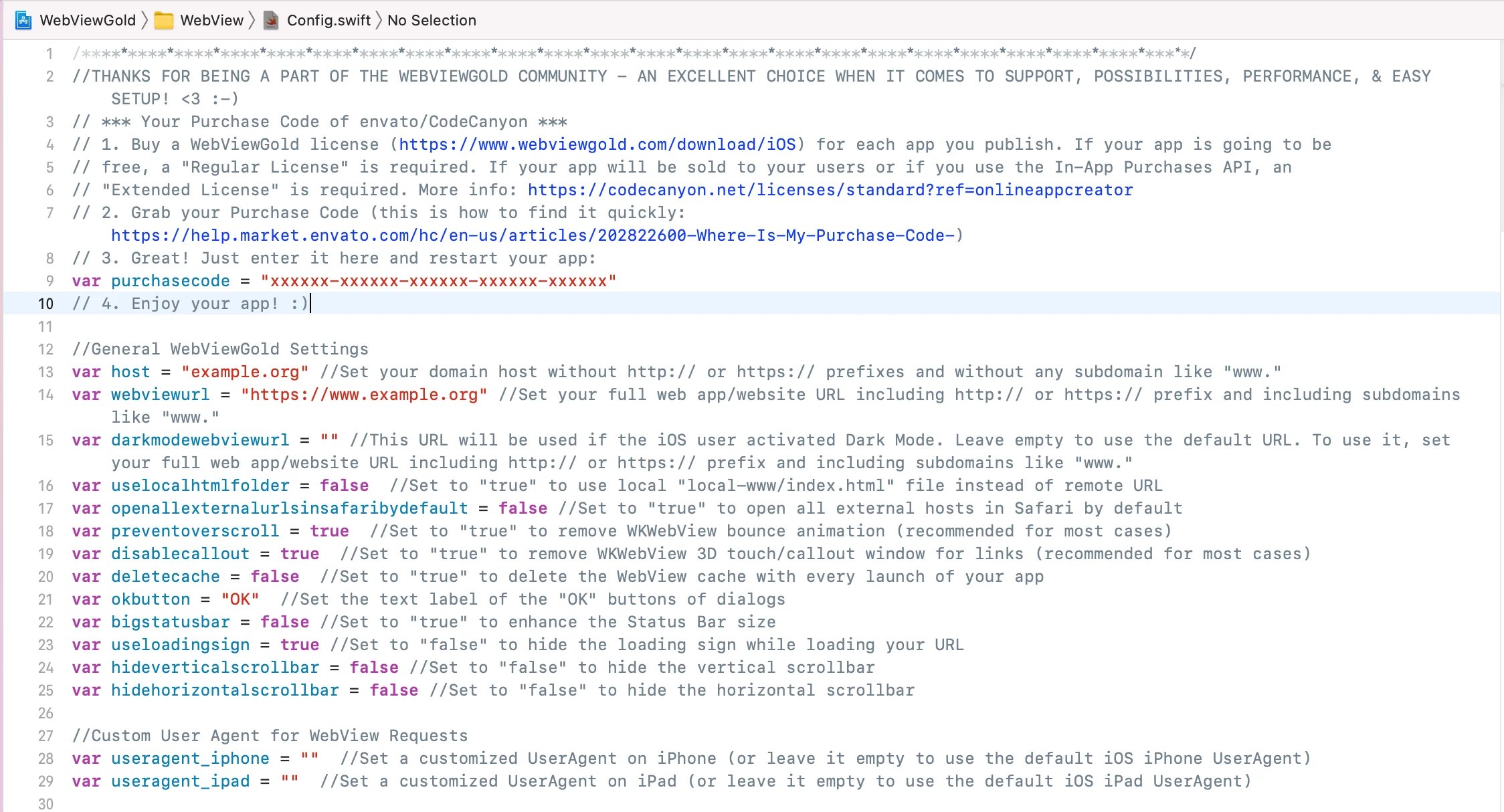
purchasecode
erforderlicher Wert
Gib hier deinen Envato/CodeCanyon Purchase Code für diese App ein
app_admin_email
optional
E-Mail-Adresse zum Empfangen von Statusmeldungen (Standardwert beibehalten, um die Funktion zu deaktivieren)
host
erforderlicher Wert
Dein Domain-Host (z. B. "example.org"). Standardmäßig erlaubt WebViewGold für iOS sowohl HTTPS- als auch HTTP-Inhalte. Wenn du die Sicherheit deiner App erhöhen möchtest, indem du ausschließlich HTTPS-Inhalte zulässt, kannst du
diese Einstellung ändern (und/oder die Option 'blockfaultyandselfsignedhttpscerts' in Betracht ziehen)
webviewurl
erforderlicher Wert
Deine vollständige WebView-URL (z. B. "example.org/app.html"), die in der WebView geladen werden soll. Standardmäßig erlaubt WebViewGold für iOS sowohl HTTPS- als auch HTTP-Inhalte. Wenn du die Sicherheit deiner App erhöhen möchtest, indem du ausschließlich HTTPS-Inhalte zulässt, kannst du
diese Einstellung ändern (und/oder die Option 'blockfaultyandselfsignedhttpscerts' in Betracht ziehen)
uselocalhtmlfolder
true oder false
Auf true setzen, um die lokale HTML-Datei "local-www/index.html" anstelle der Remote-WebView-URL zu verwenden (achte darauf, innerhalb von local-www keine Unterordner anzulegen oder zu verwenden)
externalLinkHandlingOptions
0, 1 oder 2
Auf
0 setzen, um externe Links standardmäßig in der App zu öffnen, oder auf
2, um sie IMMER in einem anderen Browser (Safari) zu öffnen; siehe die
URL-Handling-API
specialLinkHandlingOptions
0, 1 oder 2
Auf 0 setzen, um spezielle Links (z. B. target="_blank") in der App zu öffnen, auf 1, um sie in einem neuen Tab (einem zusätzlichen In-App-Browser) zu öffnen, oder auf 2, um sie in einem anderen Browser (Safari) zu öffnen
safariwhitelist
Liste
Füge hier Domains hinzu, die immer in Safari geöffnet werden sollen, unabhängig davon, worauf die Option externalLinkHandlingOptions gesetzt ist; um eine weitere Domain hinzuzufügen, trage einen weiteren Host wie folgt ein: ["alwaysopeninsafari.com", "google.com", "m.facebook.com"]. Bitte trage den Host genau so ein, wie du ihn verlinkst (mit oder ohne www, aber immer ohne http/https).
safariblacklist
Liste
Füge hier Domains hinzu, die niemals in Safari geöffnet werden sollen, unabhängig davon, worauf die Option externalLinkHandlingOptions gesetzt ist; um eine weitere Domain hinzuzufügen, trage einen weiteren Host wie folgt ein: ["alwaysopeninsafari.com", "google.com", "m.facebook.com"]. Bitte trage den Host genau so ein, wie du ihn verlinkst (mit oder ohne www, aber immer ohne http/https).
alwaysOpenInInAppTab
Liste
Füge hier Domains hinzu, die immer in einem In-App-Tab geöffnet werden sollen, unabhängig von der Einstellung externalLinkHandlingOptions
neverOpenInInAppTab
Liste
Füge hier Domains hinzu, die nie in einem In-App-Tab geöffnet werden sollen, unabhängig von der Einstellung externalLinkHandlingOptions
enableBioMetricAuth
true oder false
Auf
true setzen, um unsere App-Sperren-Funktion zu aktivieren, die für die App eine Authentifizierung mit Face ID, Touch ID oder Code erfordert. Dies ist eine unabhängige und zusätzliche Option zu unserer auf JavaScript basierenden
Bio-Auth-API
autoInjectVariable
true oder false
Auf true setzen, um JavaScript-Variablen (z. B. UUID, App-Version, OneSignal- und Firebase-Abonnement-IDs sowie App-Store-Standort) automatisch zu laden, ohne dass bestimmte URLs wie get-uuid:// aufgerufen werden müssen (aktuell werden App-Version, OneSignal- und Firebase-Abonnement-IDs, UUID und App-Store-Standort unterstützt)
disablecallout
true oder false
Auf true setzen, um das WKWebView-3D-Touch-Link-Vorschau-/Callout-Fenster für Links zu entfernen (in den meisten Fällen empfohlen)
deletecache
true oder false
Auf true setzen, um den WebView-Cache und Cookies bei jedem App-Start zu leeren und keine zwischengespeicherten Versionen deiner Web-App/Website zu verwenden
deletecacheonexit
true oder false
Auf true setzen, um den WebView-Cache und Cookies beim vollständigen Beenden der App zu leeren (du solltest eventuell auch deletecache aktivieren, da Unterschiede zwischen iOS-Versionen die Zuverlässigkeit beeinträchtigen können)
okbutton
optional
Lege die Textbeschriftung der "OK"-Schaltflächen fest (übersetzbar über alternatelanguage1/alternatelanguage2)
cancelbutton
optional
Lege die Textbeschriftung der "Cancel"-Schaltflächen fest (übersetzbar über alternatelanguage1/alternatelanguage2)
bigstatusbar
true oder false
Auf true setzen, um die Größe der Statusleiste zu vergrößern
hideverticalscrollbar
true oder false
Auf true setzen, um die vertikale Bildlaufleiste auszublenden
hidehorizontalscrollbar
true oder false
Auf true setzen, um die horizontale Bildlaufleiste auszublenden
enableswipenavigation
true oder false
Auf false setzen, um zu verhindern, dass Wischen nach links/rechts eine Rück-/Vorwärtsnavigation auslöst
orientationiphone
"portrait", "landscape" oder "auto"
Lege die Ausrichtung auf iPhones auf portrait, landscape oder auto fest
orientationipad
"portrait", "landscape" oder "auto"
Lege die Ausrichtung auf iPads auf portrait, landscape oder auto fest
preventsleep
true oder false
Auf true setzen, um zu verhindern, dass das Gerät in den Ruhemodus wechselt, während die App aktiv ist
preventZoom
true oder false
Auf true setzen, um das Zoomen durch den Nutzer zu deaktivieren, indem Code eingefügt wird, der das Zoomen auf der Website verhindert
preventoverscroll
true oder false
Auf true setzen, um die WKWebView-Bounce-Animation zu entfernen (in den meisten Fällen empfohlen). Auf false setzen, wenn du Pull-to-Refresh verwendest.
enhanceUrlUUID
true oder false
Auf true setzen, um der ersten URL-Anfrage den UUID-Parameter 'uuid=XYZ' hinzuzufügen
linkDragAndDrop
true oder false
Auf false setzen, um Drag-and-Drop von Links zu deaktivieren
useShortcuts
true oder false
Auf true setzen, um die in Shortcuts.json definierten dynamischen Shortcuts zu registrieren
pulltorefresh
true oder false
Auf true setzen, um Pull-to-Refresh in deiner App zu aktivieren. Beachte, dass preventoverscroll auf false gesetzt sein muss, damit diese Funktion aktiviert werden kann. Zusätzlich kannst du jederzeit enablepulltorefresh:// oder disablepulltorefresh:// von deiner Website aus aufrufen, um Pull-to-Refresh dynamisch zu aktivieren oder zu deaktivieren.
pulltorefresh_loadingsigncolour_lightmode
Farbe
Lege die Farbe der Pull-to-Refresh-Ladeanzeige im Hellmodus fest
pulltorefresh_backgroundcolour_lightmode
Farbe
Lege die Hintergrundfarbe von Pull-to-Refresh im Hellmodus fest
pulltorefresh_loadingsigncolour_darkmode
Farbe
Lege die Farbe der Pull-to-Refresh-Ladeanzeige im Dunkelmodus fest; erfordert iOS 13 oder höher
pulltorefresh_backgroundcolour_darkmode
Farbe
Lege die Hintergrundfarbe von Pull-to-Refresh im Dunkelmodus fest; erfordert iOS 13 oder höher
useragent_iphone
optional
Definiere einen benutzerdefinierten UserAgent auf dem iPhone (oder lass das Feld leer, um den Standard-iOS-UserAgent zu verwenden)
useragent_ipad
optional
Definiere einen benutzerdefinierten UserAgent auf dem iPad (oder lass das Feld leer, um den Standard-iOS-UserAgent zu verwenden)
google_login_helper_triggers
optional
Definiere die URL-Präfixe, die während der Google-Anmeldung für deine Website geladen werden; sie dienen als Auslöser für den Helfer; Beispiel: ["https://accounts.google.com", "https://accounts.youtube.com"]
facebook_login_helper_triggers
optional
Definiere die URL-Präfixe, die während der Facebook-Anmeldung für deine Website geladen werden; sie dienen als Auslöser für den Helfer; Beispiel: ["https://www.facebook.com", "https://m.facebook.com"]
activatefirstrundialog
true oder false
Auf true setzen, um den Dialog "Erster Start" zu aktivieren
firstrunmessagetitle
optional
Lege den Titel des Dialogs "Erster Start" fest (bei Bedarf kannst du diesen String in zwei weitere Sprachen übersetzen, indem du die Strings 'alternatelanguage1' und 'alternatelanguage2' am Ende der Datei Config.swift verwendest)
firstrunmessage
optional
Lege den Nachrichtentext des Dialogs "Erster Start" fest (bei Bedarf kannst du diesen String in zwei weitere Sprachen übersetzen, indem du die Strings 'alternatelanguage1' und 'alternatelanguage2' am Ende der Datei Config.swift verwendest)
askforpushpermissionatfirstrun
true oder false
Auf true setzen, um deine Nutzer beim ersten Start deiner Anwendung um die Erlaubnis für Push-Benachrichtigungen zu bitten. Auf "false" setzen, um niemals nachzufragen oder um die Anfrage später über einen registerpush://-Link/-Button/-Umleitung in deiner Web-App auszulösen
offlinetitle
optional
Lege den Titel des Offline-Dialogs fest (bei Bedarf kannst du diesen String in zwei weitere Sprachen übersetzen, indem du die Strings 'alternatelanguage1' und 'alternatelanguage2' am Ende der Datei Config.swift verwendest)
offlinemsg
optional
Lege den Text des Offline-Dialogs fest (bei Bedarf kannst du diesen String in zwei weitere Sprachen übersetzen, indem du die Strings 'alternatelanguage1' und 'alternatelanguage2' am Ende der Datei Config.swift verwendest)
screen1
optional
Lege die Textbeschriftung 1 des Offline-Bildschirms fest (bei Bedarf kannst du diesen String in zwei weitere Sprachen übersetzen, indem du die Strings 'alternatelanguage1' und 'alternatelanguage2' am Ende der Datei Config.swift verwendest)
screen2
optional
Lege die Textbeschriftung 2 des Offline-Bildschirms fest (bei Bedarf kannst du diesen String in zwei weitere Sprachen übersetzen, indem du die Strings 'alternatelanguage1' und 'alternatelanguage2' am Ende der Datei Config.swift verwendest)
offlinebuttontext
optional
Lege die Textbeschriftung der Schaltfläche "Erneut versuchen" fest (bei Bedarf kannst du diesen String in zwei weitere Sprachen übersetzen, indem du die Strings 'alternatelanguage1' und 'alternatelanguage2' am Ende der Datei Config.swift verwendest)
offlinescreenautoretry
true oder false
Auf true setzen, wenn die App automatisch jede Sekunde erneut versuchen soll, eine Verbindung herzustellen (auch ohne Klick auf eine Schaltfläche)
activateratemyappdialog
true oder false
Auf true setzen, um den Dialog "App im App Store bewerten" zu aktivieren
activatefacebookfriendsdialog
true oder false
Auf true setzen, um den Dialog "Auf Facebook folgen" zu aktivieren
becomefacebookfriendstitle
optional
Lege den Titel des Dialogs "Auf Facebook folgen" fest (bei Bedarf kannst du diesen String in zwei weitere Sprachen übersetzen, indem du die Strings 'alternatelanguage1' und 'alternatelanguage2' am Ende der Datei Config.swift verwendest)
becomefacebookfriendstext
optional
Lege den Text des Dialogs "Auf Facebook folgen" fest (bei Bedarf kannst du diesen String in zwei weitere Sprachen übersetzen, indem du die Strings 'alternatelanguage1' und 'alternatelanguage2' am Ende der Datei Config.swift verwendest)
becomefacebookfriendsyes
optional
Lege die Textbeschriftung der "Ja"-Schaltfläche des Dialogs "Auf Facebook folgen" fest (bei Bedarf kannst du diesen String in zwei weitere Sprachen übersetzen, indem du die Strings 'alternatelanguage1' und 'alternatelanguage2' am Ende der Datei Config.swift verwendest)
becomefacebookfriendsno
optional
Lege die Textbeschriftung der "Nein"-Schaltfläche des Dialogs "Auf Facebook folgen" fest (bei Bedarf kannst du diesen String in zwei weitere Sprachen übersetzen, indem du die Strings 'alternatelanguage1' und 'alternatelanguage2' am Ende der Datei Config.swift verwendest)
becomefacebookfriendsurl
optional
Lege die URL deiner Facebook/Instagram/YouTube/...-Seite fest (z. B. "https://facebook.com/OnlineAppCreator/")
imagedownloadedtitle
optional
Lege den Titel des Dialogfelds "Bild in Fotogalerie gespeichert" fest (bei Bedarf kannst du diesen String in zwei weitere Sprachen übersetzen, indem du die Strings 'alternatelanguage1' und 'alternatelanguage2' am Ende der Datei Config.swift verwendest)
imagenotfound
optional
Lege den Titel des Dialogfelds "Bild nicht gefunden" fest (bei Bedarf kannst du diesen String in zwei weitere Sprachen übersetzen, indem du die Strings 'alternatelanguage1' und 'alternatelanguage2' am Ende der Datei Config.swift verwendest)
transparentStatusBar
true oder false
Auf true setzen, um die Statusleiste transparent zu machen, sodass Webinhalte dahinter angezeigt werden können
autoAdjustSafeAreaInsets
true oder false
Auf false setzen, wenn deine Website die Safe-Area-Insets bereits selbst verwaltet (in Verbindung mit transparentStatusBar zu verwenden)
statusBarBackgroundColor
Farbe
Definiere eine benutzerdefinierte Hintergrundfarbe für die Statusleiste
darkModeStatusBarBackgroundColor
Farbe
Definiere eine benutzerdefinierte Hintergrundfarbe für die Statusleiste, wenn der Nutzer den iOS-Dunkelmodus verwendet
statusBarTextColor
white oder black
Definiere die Textfarbe der Statusleiste
darkModeStatusBarTextColor
white oder black
Definiere die Textfarbe der Statusleiste, wenn der Nutzer den iOS-Dunkelmodus verwendet
showNavFooter
true oder false
Auf true setzen, um die native Navigationsfußleiste zu aktivieren (konfiguriert über FooterBar.json)
bottombar
true oder false
Auf true setzen, um die Bottombar zu aktivieren, damit die Home-Leiste (auf iOS-Geräten ohne Home-Button, z. B. iPhone X) nicht mit App-Inhalten überlappt
iPadBottombar
true oder false
Auf true setzen, um die Bottombar AUCH auf iPads zu aktivieren (die aufgrund ihrer größeren Bildschirme möglicherweise ein anderes Layout haben, sodass die Home-Leiste keine Inhalte überlappt und die Bottombar dort nicht zwingend erforderlich ist)
bottombarBackgroundColor
Farbe
Definiere eine benutzerdefinierte Hintergrundfarbe für die Bottombar
darkmodeBottombarBackgroundColor
Farbe
Definiere eine benutzerdefinierte Hintergrundfarbe für die Bottombar, wenn der Nutzer den iOS-Dunkelmodus verwendet; erfordert iOS 13 oder höher
qrcodelinks
0 oder 1 oder 2 oder 3 oder 4
Auf (0) setzen, um eine gescannte QR-Code-URL in der App zu öffnen; (1) in einem In-App-Tab; (2) in einem neuen Browser; (3) in einem In-App-Tab, wenn extern; (4) in einem neuen Browser, wenn extern; zusätzlich kannst du die zulässigen QR-Code-Scanner-Präfixe optional im Array "allowedQRurls" der Datei SwiftQRScanner.swift einschränken
ShowExternalLink
optional
Auf
true setzen, um Links zu öffnen, die über die
Universal-Links-API (Syntax: https://example.org) und die
Deep-Linking-API (Syntax: example://url?link=https://example.org) übermittelt werden.
splashScreenEnabled
optional
Auf false setzen, um den Splash-Screen beim Start der App zu deaktivieren und stattdessen den Ladeindikator anzuzeigen
remainSplashOption
optional
Auf true setzen, um den Splash-Screen anzuzeigen, bis der erste Ladevorgang deiner Startseite abgeschlossen ist (anstelle des Ladeindikators)
splashTimeout
Zahlenwert (Millisekunden)
Lege das Timeout des Splash-Screens in Millisekunden fest (der Ladeindikator wird nach Ablauf dieser Zeit angezeigt, falls die Home-URL noch geladen wird)
splashMinTime
Zahlenwert (Millisekunden)
Mindestdauer (in Millisekunden), die der Splash Screen angezeigt werden soll; auf 0 setzen, um die Mindestdauer zu deaktivieren
splashFadeTime
Zahlenwert (Millisekunden)
Dauer (in Millisekunden) der Ausblendanimation des Splash Screens; auf 0 setzen, um das Ausblenden zu deaktivieren
scaleSplashImage
Prozentwert [0-100]
Lege die Größe des Splash-Screen-Bildes relativ zur kleinsten Bildschirmbreite/-höhe des Geräts fest; Bereich in Prozent [0-100]; Wert = 0 blendet das Bild vollständig aus, Wert = 100 zeigt das Bild im Vollbildmodus an
useLoadingSign
true oder false
Auf false setzen, um den Ladeindikator während des Ladens deiner URL auszublenden
useLoadingProgressBar
true oder false
Auf true setzen, um während des Ladens deiner URL die Ladefortschrittsleiste anstelle des Ladeindikators zu verwenden
loadingIndicatorColor
Farbe
Lege eine Farbe für den Ladeindikator fest
alternativeAppIconNames
Liste
Bearbeite diese Liste, um die Dateinamen deiner alternativen App-Icons zu ändern
backgroundlocation
true oder false
Auf true setzen, um Zugriff auf die Standortermittlung im Hintergrund zu erlauben (stelle außerdem sicher, dass die Fähigkeit "Background Modes" in den Xcode-Projekteinstellungen "Location updates" enthält. Je nach Web-App musst du möglicherweise zusätzlich "Background Processing" aktivieren; füge in diesem Fall auch der Info.plist ein Array mit dem Schlüssel "Permitted background task scheduler identifiers" hinzu – innerhalb dieses Arrays fügst du einen String mit deiner App-Bundle-ID ein, z. B. "com.onlineappcreator.webviewgold")
appendlanguage
true oder false
Auf true setzen, wenn du die URL-Anfrage um die Systemsprache erweitern möchtest, z. B. ?webview_language=LANGUAGE CODE (z. B. ?webview_language=EN für englischsprachige Nutzer)
blockfaultyandselfsignedhttpscerts
true oder false
Auf
true setzen, um Inhalte zu blockieren, die mit selbstsignierten SSL-(Nutzer-)Zertifikaten oder fehlerhaften SSL-Zertifikaten signiert sind; ziehe außerdem in Betracht,
alle Nicht-HTTPS-Inhalte zu blockieren
jailbreakBlock
true oder false
Auf true setzen, um die App auf Jailbreak-/gehackten Geräten zu blockieren. Hinweis: Die Erkennung ist nicht absolut zuverlässig, verwendet aber mehrere Methoden zur Identifizierung von Jailbreaks und Hacks
autoRefreshEnabled
true oder false
Auf true setzen, wenn die WebView ihren Inhalt automatisch aktualisieren soll, sobald die App aus dem Hintergrund in den Vordergrund zurückkehrt.
offlinelocalhtmlswitch
true oder false
Auf true setzen, wenn du den Ordner "local-html" verwenden möchtest, sobald der Nutzer offline ist, und die Remote-URL, wenn der Nutzer online ist.
extentionARY
Liste
Füge die Dateiformate hinzu, die die Download-Funktion auslösen sollen (z. B. .pdf, .docx, ...)
autodownloader
true oder false
Auf true setzen, wenn du die Downloader-Funktion basierend auf Content-Disposition-HTTP-Headern aktivieren möchtest, unabhängig von den in der Variable extentionARY oben aufgeführten Dateiformaten
splashscreencolor
Farbe
Lege eine Hintergrundfarbe für den Splash-Screen fest
extentionARY
Liste
Füge die Dateiformate hinzu, die die Download-Funktion auslösen sollen (z. B. .pdf, .docx, ...)
offlinelocalhtmlswitch
true oder false
Auf true setzen, wenn du den Ordner "local-html" verwenden möchtest, sobald der Nutzer offline ist, und die Remote-URL, wenn der Nutzer online ist.
zipfiledownloadfromserver
true oder false
Auf true setzen, um ein .zip-Archiv von einer Remote-URL herunterzuladen, das extrahiert und angezeigt werden soll, wenn der Nutzer offline ist (aktiviere außerdem die Variable turnofflinelocalhtmlswitch auf true); die Aktualisierung erfolgt bei jedem vollständigen Neustart der App
zipfileremoteurl
URL
Das .zip-Archiv von einer Remote-URL, das extrahiert und angezeigt werden soll, wenn der Nutzer offline ist
zipfilename
Dateiname
Der interne Dateiname der .zip-Datei auf dem Nutzergerät (Änderung nicht empfohlen)
zipfileextractpath
Ordnername
Der interne Ordnername des Extraktionspfads auf dem Nutzergerät (Änderung nicht empfohlen)
zipfileextractindexindex
Dateiname
Die Datei, die innerhalb des extrahierten .zip-Archivs zuerst geöffnet werden soll
zipfilepopuptitle
Text
Der Titel des Popups, das während des Downloads der .zip-Datei angezeigt wird (bei Bedarf kannst du diesen String in zwei weitere Sprachen übersetzen, indem du die Strings 'alternatelanguage1' und 'alternatelanguage2' am Ende der Datei Config.swift verwendest)
zipfilepopupmessage
Textstring
Die Nachricht des Popups, das während des Downloads der .zip-Datei angezeigt wird (bei Bedarf kannst du diesen String in zwei weitere Sprachen übersetzen, indem du die Strings 'alternatelanguage1' und 'alternatelanguage2' am Ende der Datei Config.swift verwendest)
InAppPurchAppBundleIdentifier
optional
Lege den Standard-App-Identifier fest, um die In-App-Purchase-API für das Standard-IAP-Produkt zu aktivieren (Details können in App Store Connect konfiguriert werden)
IAPSharedSecret
optional
Lege das App-Secret fest, um die In-App-Purchase-API zu aktivieren (weitere Informationen findest du
hier)
iapsuccessurl
optional
Lege die Standard-URL fest, die nach einem erfolgreichen In-App-Kauf/In-App-Abonnement über den WebView-Wrapper geöffnet werden soll. Die URL könnte z. B. "https://www.example.org/thanks.php" lauten, wobei thanks.php das lebenslange Cookie für Premium-Inhalte setzen könnte.
iapexpiredurl
optional
Lege die Standard-URL fest, die geöffnet werden soll, nachdem ein In-App-Abonnement über den WebView-Wrapper abgelaufen ist. Die URL könnte z. B. "https://www.example.org/expired.php" lauten, wobei expired.php das Cookie für Premium-Inhalte entfernen könnte.
revenueCatAPIKey
optional
revenueCatProjectID
optional
oneSignalID
optional
Erforderlich für die OneSignal-Push-Funktionalität
kPushEnabled
true oder false
Auf true setzen, um die OneSignal-Push-Funktionalität zu aktivieren
kPushEnhanceUrl
true oder false
Auf
true setzen, wenn du WebView-Haupt-URL-Anfragen um die OneSignal-Abonnement-ID im Format ?onesignal_push_id=XYZ erweitern möchtest (alternativ oder zusätzlich kannst du die OneSignal-Abonnement-ID jederzeit über
getonesignalplayerid:// anfordern oder sie automatisch abrufen, wenn du in der Config.swift "autoInjectVariable" auf "true" setzt)
kPushReloadOnUserId
true oder false
Auf true setzen, wenn die WebView nach Erhalt der UserID von OneSignal neu geladen werden soll
kPushOpenDeeplinkInBrowser
true oder false
Auf true setzen, um Deeplinking-URLs von OneSignal im Safari-Browser anstelle der Haupt-WebView zu öffnen; wichtig: Verwende zum Senden von Benachrichtigungen mit einem Link von OneSignal NICHT 'Launch URL'; du musst stattdessen ein 'Additional Data Field' mit dem Schlüssel: url und dem Wert: dem gewünschten Link verwenden
kFirebasePushEnabled
true oder false
Auf true setzen, um deine App mit den Firebase Push Services zu verbinden
kFirebaseEnhanceUrl
true oder false
Auf
true setzen, wenn du WebView-Haupt-URL-Anfragen um ?firebase_push_id=XYZ erweitern möchtest (alternativ oder zusätzlich kannst du die OneSignal-Abonnement-ID jederzeit über
getfirebaseplayerid:// anfordern oder sie automatisch abrufen, wenn du in der Config.swift "autoInjectVariable" auf "true" setzt)
firebaseTopic
optional
Lege ein Firebase-Topic fest, das abonniert werden soll
kPushwooshEnable
optional
Auf true setzen, um die Pushwoosh-Push-Funktionalität zu aktivieren (setze die ID in der Info.plist in der Spalte Pushwoosh_APPID)
kPushwooshEnhanceUrl
optional
Auf true setzen, wenn du WebView-Haupt-URL-Anfragen um ?pushwoosh_id=XYZ erweitern möchtest
showBannerAd
true oder false
Auf
true setzen, wenn du AdMob-Banner-Anzeigen anzeigen möchtest (setze außerdem die AdMob-IDs in Config.swift und Info.plist, siehe
hier)
showFullScreenAd
true oder false
Auf
true setzen, wenn du AdMob-Interstitial-Anzeigen nach X Website-Klicks anzeigen möchtest (setze außerdem die AdMob-IDs in Config.swift und Info.plist, siehe
hier)
showadAfterX
optional
Definiere die Anzahl X, um AdMob-Interstitial-Anzeigen nach jeweils X (z. B. 10) Website-Klicks oder Bildschirmtipps anzuzeigen, je nachdem, worauf
incrementWithTaps gesetzt ist (setze außerdem die AdMob-IDs in Config.swift und Info.plist, siehe
hier).
incrementWithTaps
true oder false
Auf true setzen, wenn du Interstitial-Anzeigen nach X Bildschirmtipps anzeigen möchtest, oder auf false, wenn du sie nach X Website-Weiterleitungen anzeigen möchtest.
enableRewardedAds
true oder false
Auf true setzen, um AdMob-Rewarded-Anzeigen zu aktivieren. Muss auch bei manueller Aktivierung von Anzeigen auf true gesetzt sein.
useRewardedAdsWherePossible
true oder false
Auf true setzen, um AdMob-Rewarded-Anzeigen anstelle von AdMob-Interstitial-Anzeigen anzuzeigen, z. B. nach X Tipps. Belasse den Wert bei false, wenn deren Aktivierung über den Code deiner Website erfolgen soll. Erfordert, dass showFullScreenAd ebenfalls auf true gesetzt ist, damit die Anzeigen überschrieben werden.
admobadstriggerurls
optional
Füge hier Trigger-Wörter für Seiten hinzu; das Vorhandensein in einer URL löst AdMob-Interstitial-Anzeigen aus (z. B. ["see-highscore.php", "/thank-you/", "/next-step.html"])
useFacebookAds
true oder false
Auf true setzen, um Facebook-Interstitial-Anzeigen zu aktivieren
facebookAdsID
optional
Gib deine Placement-ID ein, die verfügbar ist, wenn du eine Property im Facebook Monetization Manager erstellst und eine iOS-App verbindest. Die ID sieht z. B. so aus: 3937960198956424_3969441893142587
useTimedAds
true oder false
Verwende zeitgesteuerte Anzeigen für Facebook-Anzeigen (z. B. alle 60 Sekunden) anstelle von Anzeigen nach X Klicks
fbadstriggerurls
optional
Füge hier Trigger-Wörter für Seiten hinzu; das Vorhandensein in einer URL löst eine Facebook-Anzeige aus (z. B. ["see-highscore.php", "/thank-you/", "/next-step.html"])
showFBAdsEveryNSeconds
optional
Zeige alle X Sekunden eine Facebook-Interstitial-Anzeige an; 120 Sekunden und mehr werden empfohlen
ATTDeniedShowAds
true oder false
Auf false setzen, um die Anzeige von Werbung vollständig zu stoppen, wenn der Nutzer die AppTrackingTransparency-(ATT-)Berechtigung ablehnt
useAdsenseAds
true oder false
Auf true setzen, um die Unterstützung für AdSense-Web-Anzeigen zu aktivieren (unabhängig von AdMob-Anzeigen)
askForAdConsent
true oder false
showBarcodeScanner
true oder false
Auf false setzen, um Website-Anfragen zum Aktivieren des Barcode-Scanners mit barcodescanner:// zu blockieren
kFlashLightEnabled
true oder false
Auf false setzen, um Website-Anfragen zum Einschalten der Taschenlampe mit enableflashlight:// zu blockieren
widgetRefreshTime
Zahl
Aktualisierungsintervall für das Widget in Minuten
widgetfallbackURL
Zeichenfolge
Fallback-Bild-URL, die vom Widget verwendet wird
preventScreenCapture
true oder false
Auf true setzen, um bei Screenshots oder Bildschirmaufnahmen onScreenCaptureAttempt in deiner Web-App aufzurufen
kVisionKitEnable
true oder false
Auf
true setzen, um dem Datei-Upload-Dialog eine Scan-Option über den
VisionKit-Dokumentenscanner hinzuzufügen (erfordert iOS 18.4 oder höher)
enableSidebar
true oder false
Auf
true setzen, um einen schwebenden Button zu aktivieren, der eine
native Sidebar öffnet, anpassbar in
Sidebar.json
showcustomrateappdialog
true oder false
Auf
true setzen, um beim Auslösen der
rateapp://-API einen eigenen Bewertungsdialog anzuzeigen, anstatt den nativen Review-Aufruf zu versuchen
ratemyappurl
URL
Die App-Store-URL deiner App, die vom eigenen Bewertungsdialog verwendet wird
cookieonlaunch
true oder false
Auf true setzen, um beim Start der WebView ein Cookie hinzuzufügen; konfigurierbar über die Variablen cookieonlaunchname, cookieonlaunchvalue und cookieonlaunchissecure
useCustomHeaders
true oder false
Auf true setzen, um die im Dictionary customHeaders definierten eigenen HTTP-Header mit jeder WebView-Anfrage zu senden
siriEnabled
Plugin-Token
Gib den Token ein, um die Siri-Plugin-Funktionalität zu aktivieren
NFCEnabled
Plugin-Token
Gib den Token ein, um die NFC-Plugin-Funktionalität zu aktivieren
HealthKitEnabled
Plugin-Token
Gib den Token ein, um die HealthKit-Plugin-Funktionalität zu aktivieren
alternatelanguage1_langcode (& _alternatelanguage1_ Zeichenfolgenliste)
true oder false (& Zeichenfolgenliste)
Lege den Sprachcode fest oder lass diesen String leer, um die Strings der alternativen Sprache #1 nicht zu verwenden (Zeichenfolgenliste am Ende der Datei Config.swift); wenn du diese alternative Sprache aktivieren möchtest, verwende bitte den zweibuchstabigen Code gemäß der Norm ISO 639-1 (z. B. "de" für Deutsch, "fr" für Französisch, "it" für Italienisch, "pt" für Portugiesisch, "ca" für Katalanisch, "es" für Spanisch, …)
alternatelanguage2_langcode (& _alternatelanguage2_ Zeichenfolgenliste)
true oder false (& Zeichenfolgenliste)
Lege den Sprachcode fest oder lass diesen String leer, um die Strings der alternativen Sprache #2 nicht zu verwenden (Zeichenfolgenliste am Ende der Datei Config.swift); wenn du diese alternative Sprache aktivieren möchtest, verwende bitte den zweibuchstabigen Code gemäß der Norm ISO 639-1 (z. B. "de" für Deutsch, "fr" für Französisch, "it" für Italienisch, "pt" für Portugiesisch, "ca" für Katalanisch, "es" für Spanisch, …)