Größe der Safe Area anpassen
Passe die Safe Area an und aktiviere die individuelle untere Leiste, damit deine Web-App auf iPhones mit Home-Leiste perfekt aussieht.
Der Wechsel vom iPhone 8 zum iPhone X und darüber hinaus hat in der mobilen Branche in Bezug auf die Benutzeroberfläche vieles verändert: Der Home-Button wurde entfernt und die Home-Leiste eingeführt. Je nach Design deiner Web-App kann die untere Menüleiste auf Geräten mit Home-Leiste aufgrund der geänderten Standard-Safe-Area falsch positioniert sein (und Inhalte überlagern).
Die gute Nachricht: WebViewGold bietet eine Funktion, mit der du eine bottombar aktivieren und deren Farbe an dein App-Design anpassen kannst. Da das Problem der Überlagerung von App-Inhalten durch die Home-Leiste auf iPads (aufgrund des größeren Bildschirms und eines möglicherweise anderen Layouts) möglicherweise nicht auftritt, gibt es zudem eine Option, die Funktion auf iPads zu deaktivieren.
Um diese Funktion zu implementieren, verwende die folgenden Variablen in Config.swift unter der Überschrift „Custom Bottom Bar Design“. Stelle sicher, dass du bottombar auf true setzt.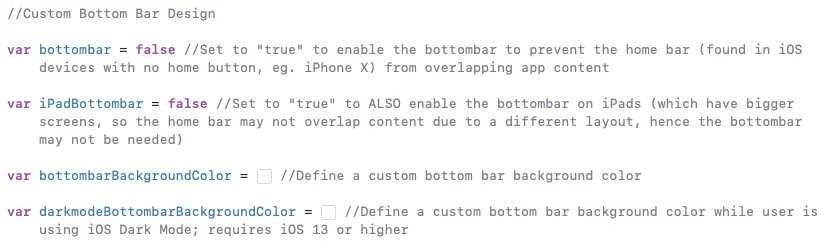
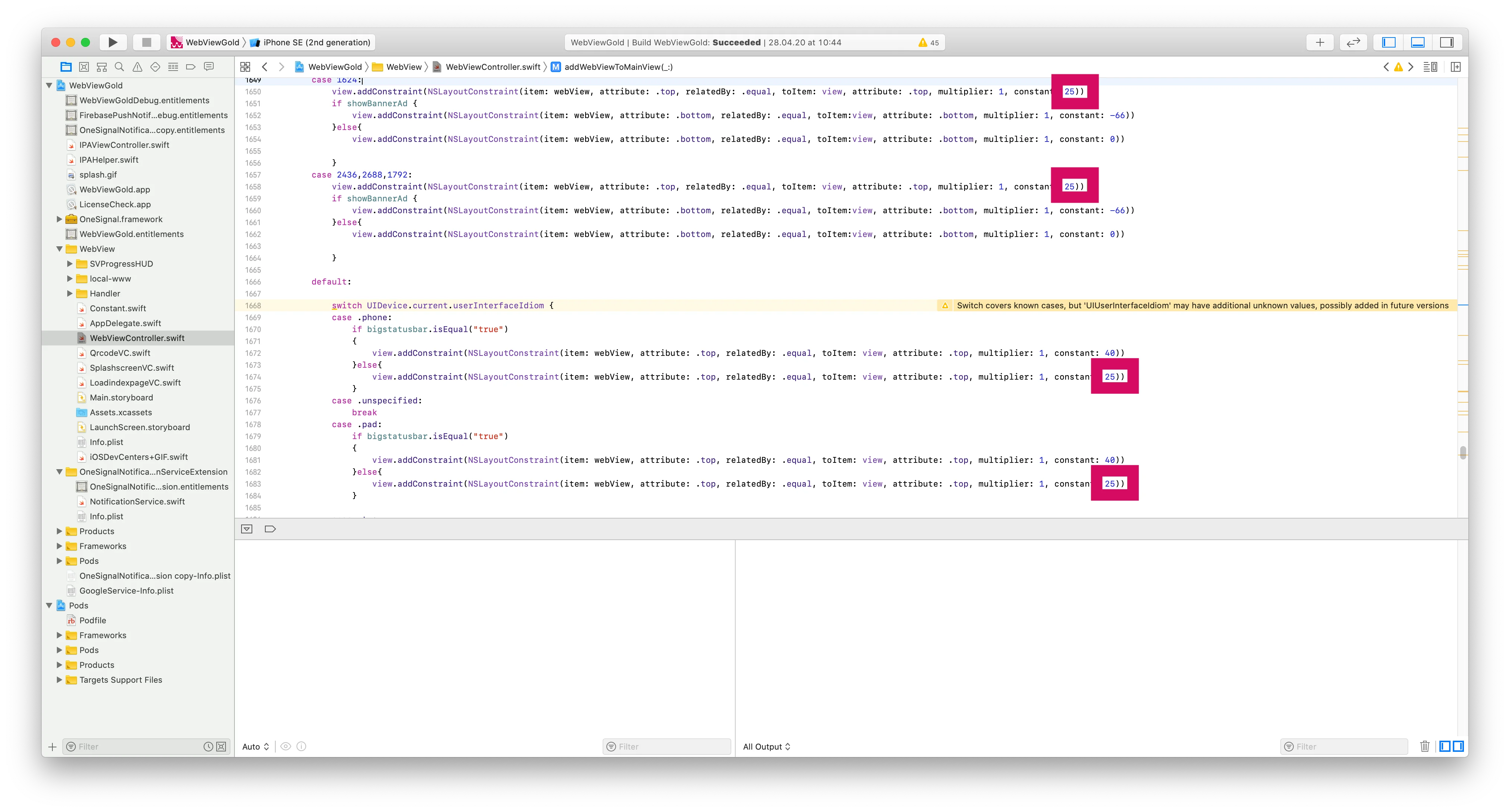
Erweitert: Anstatt die Bottombar-Funktion zu verwenden, kannst du in der Datei WebViewController.swift nach diesem Code-Snippet-Abschnitt suchen (drücke CMD+F und gib „switch UIDevice.current.userInterfaceIdiom“ ein), in dem du den Randwert 20 auf einen gewünschten Wert wie 10, 30 usw. ändern kannst, wie unten dargestellt: