
Dynamisches-App-Icon-API
Wechsle zur Laufzeit zwischen alternativen App-Icons in deiner iOS-WebView-App – ausgelöst aus deiner Web-App.
Diese API ermöglicht es den Nutzern deiner App, das App-Icon per Knopfdruck zu ändern. WebViewGold erlaubt bis zu drei alternative App-Icons zusätzlich zu deinem Standard-App-Icon. Immer wenn das App-Icon dynamisch geändert wird, erhält der Nutzer nach erfolgreichem Abschluss eine Benachrichtigung: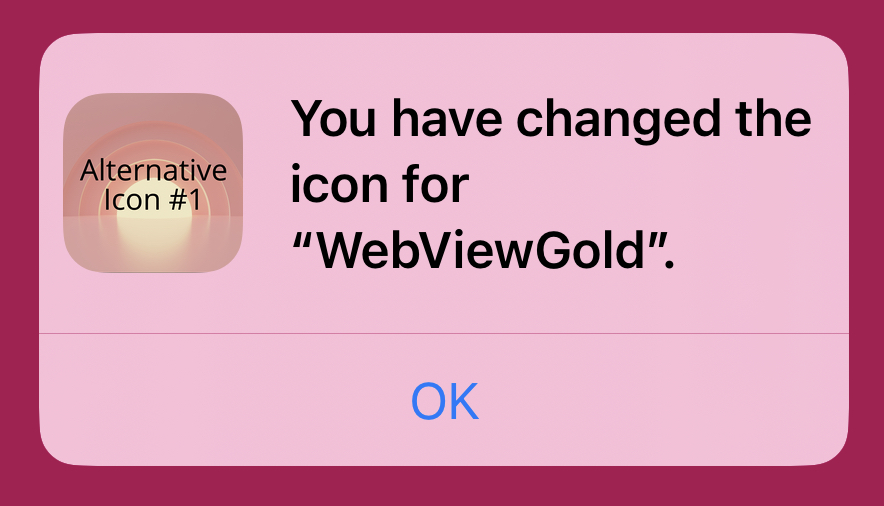
Wenn du das App-Icon deiner App im Namen deiner Nutzer ändern möchtest, kannst du dies tun, indem du eine neue Version deiner App mit dem neuen App-Icon veröffentlichst. Wie du dein App-Icon in WebViewGold änderst, erfährst du hier.
Um das App-Icon dynamisch zu ändern, verlinke einfach auf eines der folgenden URL-Formate:
<script>
// Change to Alternative App Icon 1
window.location.href = "changeicon://icon1"

// Change to Alternative App Icon 2
window.location.href = "changeicon://icon2"

// Change to Alternative App Icon 3
window.location.href = "changeicon://icon3"

// Revert to the Default App Icon
window.location.href = "changeicon://default"

</script>
Eine Demo- und Testseite für diese API findest du hier.
Um deine alternativen App-Icons festzulegen, öffne deine App-Dateien im Finder und navigiere zu WebView-Swift/WebView/ApplicationIcon/AppIconAlternate.
In diesem Ordner findest du Vorlagen-App-Icons für alle in iOS erforderlichen App-Icon-Größen (iPhones und iPads), für jedes alternative Icon:
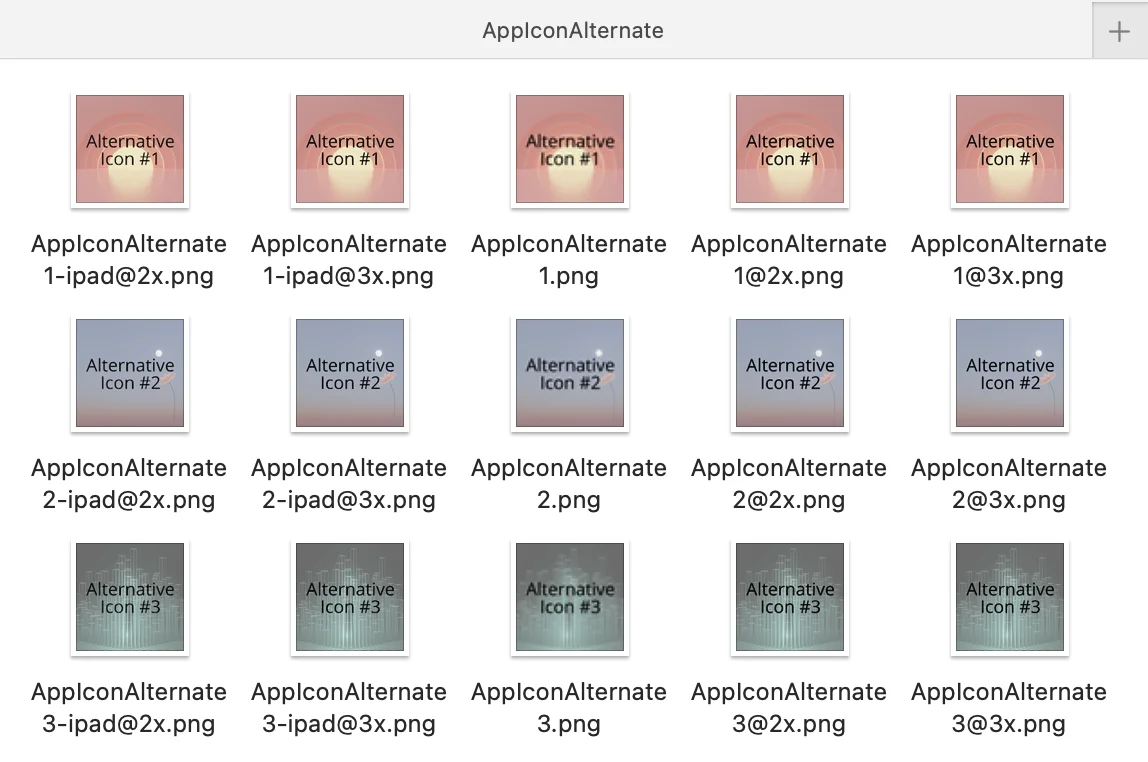
Die Standardnamen der einzelnen alternativen App-Icons lauten: „AppIconAlternate1“, „AppIconAlternate2“ und „AppIconAlternate3“.
Bei Bedarf kannst du die Standardnamen ändern, indem du die Variable alternativeAppIconNames in der Config-Datei bearbeitest:

Jedes App-Icon (zum Beispiel „AppIconAlternateX“) erfordert fünf verschiedene Größen, die durch das Dateinamens-Suffix beschrieben werden:
- Für iPhones:
- AppIconAlternateX (60x60 Pixel)
- AppIconAlternateX@2x (120x120 Pixel)
- AppIconAlternateX@3x (180x180 Pixel)
- Für iPads:
- AppIconAlternateX-ipad@2x (152x152 Pixel)
- AppIconAlternateX-ipad@3x (167x167 Pixel)
Wenn du diese Vorlagen-App-Icons durch deine eigenen ersetzt, stelle sicher, dass sie demselben Dateinamensformat folgen (mit den oben aufgeführten Suffixen) und die korrekte Bildgröße aufweisen.
Eine detailliertere Anleitung zu App-Icon-Spezifikationen findest du hier.
Um diese API zu aktivieren (auch für das App Store Review), öffne bitte die Info.plist als Quellcode (Rechtsklick auf die Datei und im Kontextmenü „Open As“ -> „Source Code“ auswählen): Suche innerhalb der Info.plist nach
<key>CFBundleIcons</key>
	<dict>
		<key>CFBundlePrimaryIcon</key>
		<dict>
			<key>CFBundleIconFiles</key>
			<array>
				<string></string>
			</array>
			<key>UIPrerenderedIcon</key>
			<false/>
		</dict>
	</dict>
und ersetze es durch
<key>CFBundleIcons</key>
<dict>
	<key>CFBundleAlternateIcons</key>
	<dict>
		<key>AppIconAlternate1</key>
		<dict>
			<key>CFBundleIconFiles</key>
			<array>
				<string>AppIconAlternate1</string>
			</array>
			<key>UIPrerenderedIcon</key>
			<false/>
		</dict>
		<key>AppIconAlternate2</key>
		<dict>
			<key>CFBundleIconFiles</key>
			<array>
				<string>AppIconAlternate2</string>
			</array>
			<key>UIPrerenderedIcon</key>
			<false/>
		</dict>
		<key>AppIconAlternate3</key>
		<dict>
			<key>CFBundleIconFiles</key>
			<array>
				<string>AppIconAlternate3</string>
			</array>
			<key>UIPrerenderedIcon</key>
			<false/>
		</dict>
	</dict>
	<key>CFBundlePrimaryIcon</key>
	<dict>
		<key>CFBundleIconFiles</key>
		<array>
			<string></string>
		</array>
		<key>UIPrerenderedIcon</key>
		<false/>
	</dict>
</dict>
Suche außerdem nach
<key>CFBundleIcons~ipad</key>
<dict>
    <key>CFBundlePrimaryIcon</key>
    <dict>
        <key>CFBundleIconFiles</key>
        <array>
            <string></string>
        </array>
        <key>UIPrerenderedIcon</key>
        <false/>
    </dict>
</dict>
und ersetze es durch
<key>CFBundleIcons~ipad</key>
<dict>
	<key>CFBundleAlternateIcons</key>
	<dict>
		<key>AppIconAlternate1</key>
		<dict>
			<key>CFBundleIconFiles</key>
			<array>
				<string>AppIconAlternate1-ipad</string>
			</array>
			<key>UIPrerenderedIcon</key>
			<false/>
		</dict>
		<key>AppIconAlternate2</key>
		<dict>
			<key>CFBundleIconFiles</key>
			<array>
				<string>AppIconAlternate2-ipad</string>
			</array>
			<key>UIPrerenderedIcon</key>
			<false/>
		</dict>
		<key>AppIconAlternate3</key>
		<dict>
			<key>CFBundleIconFiles</key>
			<array>
				<string>AppIconAlternate3-ipad</string>
			</array>
			<key>UIPrerenderedIcon</key>
			<false/>
		</dict>
	</dict>
	<key>CFBundlePrimaryIcon</key>
	<dict>
		<key>CFBundleIconFiles</key>
		<array>
			<string></string>
		</array>
		<key>UIPrerenderedIcon</key>
		<false/>
	</dict>
</dict>
Dies ist die Standardeinstellung hinsichtlich der Namen der alternativen App-Icons und der Anzahl der alternativen App-Icon-Dateien.