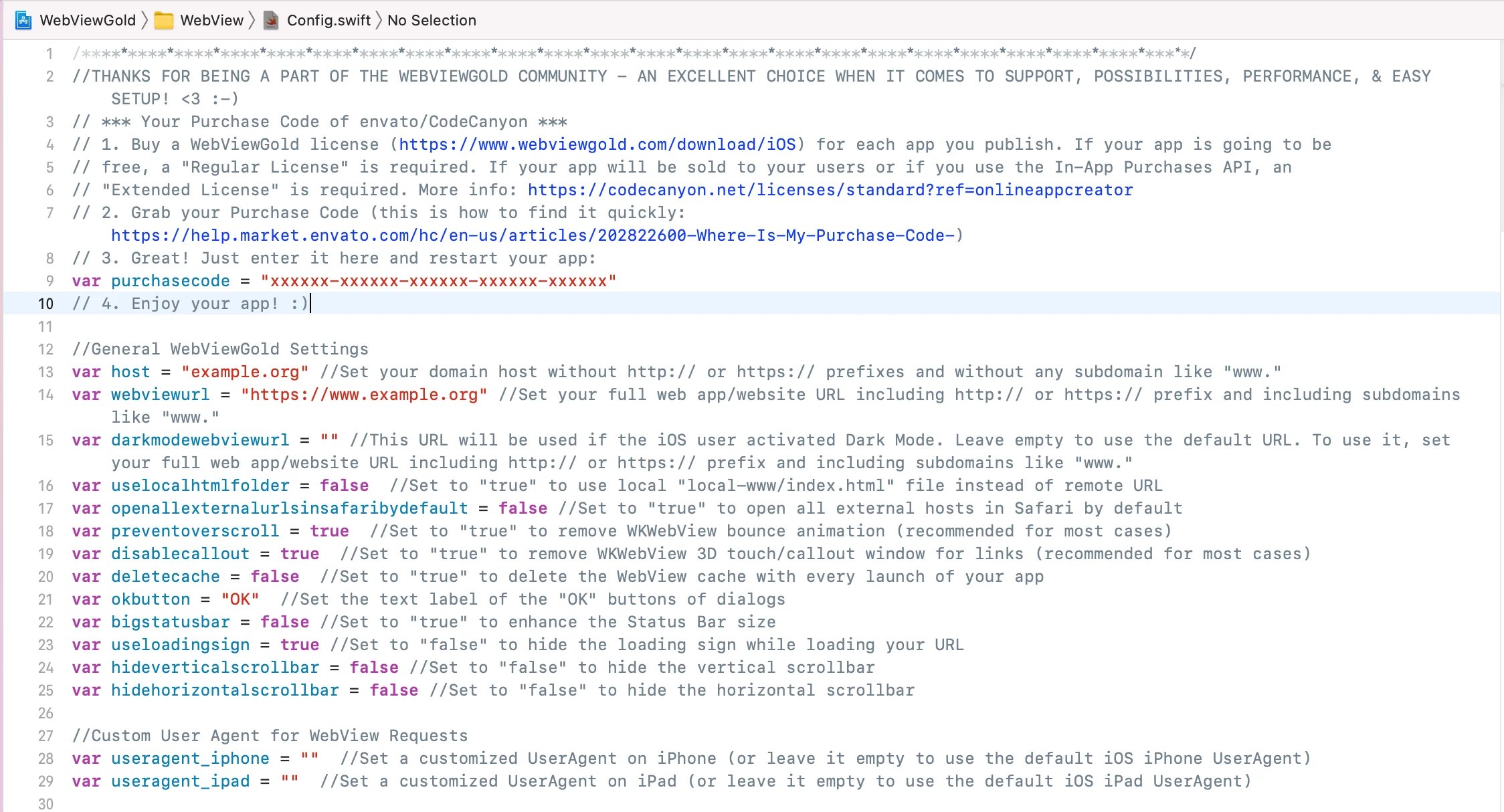
purchasecode
valor obligatorio
Introduzca su Código de compra de Envato/CodeCanyon para esta aplicación
app_admin_email
opcional
Dirección de correo electrónico para recibir actualizaciones de estado (deje el valor predeterminado para desactivarlo)
host
valor obligatorio
El host de su dominio (por ejemplo, "example.org"). De forma predeterminada, WebViewGold para iOS permite tanto contenido HTTPS como HTTP. Sin embargo, si prefiere reforzar la seguridad de la aplicación permitiendo únicamente contenido HTTPS, puede
modificar esta configuración (y/o considerar la opción 'blockfaultyandselfsignedhttpscerts')
webviewurl
valor obligatorio
La URL completa de su WebView (por ejemplo, "example.org/app.html") que debe cargarse en el WebView. De forma predeterminada, WebViewGold para iOS permite tanto contenido HTTPS como HTTP. Sin embargo, si prefiere reforzar la seguridad de la aplicación permitiendo únicamente contenido HTTPS, puede
modificar esta configuración (y/o considerar la opción 'blockfaultyandselfsignedhttpscerts')
uselocalhtmlfolder
true o false
Establezca en true para utilizar el archivo HTML local "local-www/index.html" en lugar de la URL remota del WebView (asegúrese de no crear ni utilizar subcarpetas dentro de local-www)
externalLinkHandlingOptions
0, 1 o 2
Establézcalo en
0 para abrir los enlaces externos dentro de la aplicación de forma predeterminada, o en
2 para abrirlos SIEMPRE en otro navegador (Safari); consulte la
API de gestión de URL
specialLinkHandlingOptions
0, 1 o 2
Establézcalo en 0 para abrir los enlaces especiales (p. ej., target="_blank") dentro de la aplicación, en 1 para abrirlos en una pestaña nueva (un navegador integrado adicional) o en 2 para abrirlos en otro navegador (Safari)
safariwhitelist
Lista
Añada aquí los dominios que siempre deban abrirse en Safari, independientemente del valor de la opción externalLinkHandlingOptions; para añadir otro dominio, inserte otro host de esta manera: ["alwaysopeninsafari.com", "google.com", "m.facebook.com"]. Introduzca el host exactamente como lo enlaza (con o sin www, pero siempre sin http/https).
safariblacklist
Lista
Añada aquí los dominios que nunca deban abrirse en Safari, independientemente del valor de la opción externalLinkHandlingOptions; para añadir otro dominio, inserte otro host de esta manera: ["alwaysopeninsafari.com", "google.com", "m.facebook.com"]. Introduzca el host exactamente como lo enlaza (con o sin www, pero siempre sin http/https).
alwaysOpenInInAppTab
Lista
Añada aquí los dominios que deben abrirse siempre en una pestaña integrada, independientemente del valor de la opción externalLinkHandlingOptions
neverOpenInInAppTab
Lista
Añada aquí los dominios que nunca deben abrirse en una pestaña integrada, independientemente del valor de la opción externalLinkHandlingOptions
enableBioMetricAuth
true o false
Establezca en
true para activar la función de Bloqueo de la aplicación, que requiere autenticación mediante Face ID, Touch ID o código para acceder a la aplicación. Se trata de una opción independiente y adicional a nuestra
API de autenticación biométrica basada en JavaScript
autoInjectVariable
true o false
Establezca en true para cargar automáticamente variables JavaScript (por ejemplo, UUID, versión de la aplicación, IDs de suscripción de OneSignal y Firebase, y ubicación en App Store) sin necesidad de invocar URLs específicas como get-uuid:// (actualmente se admiten la versión de la aplicación, los IDs de suscripción de OneSignal y Firebase, el UUID y la ubicación en App Store)
disablecallout
true o false
Establezca en true para eliminar la ventana de vista previa/llamada de enlace 3D Touch de WKWebView para los enlaces (recomendado en la mayoría de los casos)
deletecache
true o false
Establezca en true para vaciar la caché y las cookies del WebView en cada inicio de la aplicación y no utilizar versiones en caché de su aplicación web/sitio web
deletecacheonexit
true o false
Establezca en true para vaciar la caché y las cookies del WebView al cerrar por completo la aplicación (también puede convenirle activar deletecache, ya que las diferencias entre versiones de iOS pueden afectar a la fiabilidad)
okbutton
opcional
Establezca la etiqueta de texto de los botones "OK" (traducible mediante alternatelanguage1/alternatelanguage2)
cancelbutton
opcional
Establezca la etiqueta de texto de los botones "Cancelar" (traducible mediante alternatelanguage1/alternatelanguage2)
bigstatusbar
true o false
Establezca en true para ampliar el tamaño de la barra de estado
hideverticalscrollbar
true o false
Establezca en true para ocultar la barra de desplazamiento vertical
hidehorizontalscrollbar
true o false
Establezca en true para ocultar la barra de desplazamiento horizontal
enableswipenavigation
true o false
Establezca en false para evitar que los deslizamientos hacia la izquierda o la derecha activen la navegación hacia atrás o adelante
orientationiphone
"portrait", "landscape" o "auto"
Establezca la orientación en iPhone en portrait, landscape o auto
orientationipad
"portrait", "landscape" o "auto"
Establezca la orientación en iPad en portrait, landscape o auto
preventsleep
true o false
Establezca en true para evitar que el dispositivo entre en modo de suspensión mientras la aplicación esté activa
preventZoom
true o false
Establezca en true para desactivar el zoom del usuario inyectando código que impide el zoom en el sitio web
preventoverscroll
true o false
Establezca en true para eliminar la animación de rebote de WKWebView (recomendado en la mayoría de los casos). Establezca en false si utiliza pull to refresh.
enhanceUrlUUID
true o false
Establezca en true para añadir el parámetro UUID 'uuid=XYZ' a la primera solicitud de URL
linkDragAndDrop
true o false
Establezca en false para desactivar el arrastrar y soltar de enlaces
useShortcuts
true o false
Establezca en true para registrar los accesos directos dinámicos definidos en Shortcuts.json
pulltorefresh
true o false
Establezca en true para habilitar pull to refresh en su aplicación. Tenga en cuenta que para activar esta función, preventoverscroll debe estar establecido en false. Además, puede llamar en cualquier momento a enablepulltorefresh:// o disablepulltorefresh:// desde su sitio web para activar o desactivar dinámicamente pull-to-refresh.
pulltorefresh_loadingsigncolour_lightmode
Color
Establezca el color del indicador de carga de pull to refresh en modo claro
pulltorefresh_backgroundcolour_lightmode
Color
Establezca el color del fondo de pull to refresh en modo claro
pulltorefresh_loadingsigncolour_darkmode
Color
Establezca el color del indicador de carga de pull to refresh en modo oscuro; requiere iOS 13 o superior
pulltorefresh_backgroundcolour_darkmode
Color
Establezca el color del fondo de pull to refresh en modo oscuro; requiere iOS 13 o superior
useragent_iphone
opcional
Defina un UserAgent personalizado en iPhone (o déjelo vacío para utilizar el UserAgent predeterminado de iOS)
useragent_ipad
opcional
Defina un UserAgent personalizado en iPad (o déjelo vacío para utilizar el UserAgent predeterminado de iOS)
google_login_helper_triggers
opcional
Defina los prefijos de URL que se cargan durante el inicio de sesión con Google en su sitio web; actúan como disparador para el asistente; Ejemplo: ["https://accounts.google.com", "https://accounts.youtube.com"]
facebook_login_helper_triggers
opcional
Defina los prefijos de URL que se cargan durante el inicio de sesión con Facebook en su sitio web; actúan como disparador para el asistente; Ejemplo: ["https://www.facebook.com", "https://m.facebook.com"]
activatefirstrundialog
true o false
Establezca en true para activar el diálogo "Primer inicio"
firstrunmessagetitle
opcional
Establezca la etiqueta del título del diálogo "Primer inicio" (si lo desea, puede traducir esta cadena a dos idiomas adicionales usando las cadenas 'alternatelanguage1' y 'alternatelanguage2' que se encuentran al final del archivo Config.swift)
firstrunmessage
opcional
Establezca el mensaje del diálogo "Primer inicio" (si lo desea, puede traducir esta cadena a dos idiomas adicionales usando las cadenas 'alternatelanguage1' y 'alternatelanguage2' que se encuentran al final del archivo Config.swift)
askforpushpermissionatfirstrun
true o false
Establezca en true para pedir permiso a sus usuarios para las notificaciones push en el primer inicio de la aplicación. Establézcalo en "false" para no pedirlo nunca o para solicitarlo más tarde en su aplicación web mediante un enlace/botón/redirección registerpush://
offlinetitle
opcional
Establezca la etiqueta del título del diálogo Offline (si lo desea, puede traducir esta cadena a dos idiomas adicionales usando las cadenas 'alternatelanguage1' y 'alternatelanguage2' que se encuentran al final del archivo Config.swift)
offlinemsg
opcional
Establezca el texto del diálogo Offline (si lo desea, puede traducir esta cadena a dos idiomas adicionales usando las cadenas 'alternatelanguage1' y 'alternatelanguage2' que se encuentran al final del archivo Config.swift)
screen1
opcional
Establezca la etiqueta de texto 1 de la pantalla Offline (si lo desea, puede traducir esta cadena a dos idiomas adicionales usando las cadenas 'alternatelanguage1' y 'alternatelanguage2' que se encuentran al final del archivo Config.swift)
screen2
opcional
Establezca la etiqueta de texto 2 de la pantalla Offline (si lo desea, puede traducir esta cadena a dos idiomas adicionales usando las cadenas 'alternatelanguage1' y 'alternatelanguage2' que se encuentran al final del archivo Config.swift)
offlinebuttontext
opcional
Establezca la etiqueta de texto del botón Reintentar (si lo desea, puede traducir esta cadena a dos idiomas adicionales usando las cadenas 'alternatelanguage1' y 'alternatelanguage2' que se encuentran al final del archivo Config.swift)
offlinescreenautoretry
true o false
Establezca en true si la aplicación debe intentar reconectarse automáticamente cada segundo (incluso sin pulsar el botón)
activateratemyappdialog
true o false
Establezca en true para activar el diálogo "Valorar esta aplicación en App Store"
activatefacebookfriendsdialog
true o false
Establezca en true para activar el diálogo "Seguir en Facebook"
becomefacebookfriendstitle
opcional
Establezca la etiqueta del título del diálogo "Seguir en Facebook" (si lo desea, puede traducir esta cadena a dos idiomas adicionales usando las cadenas 'alternatelanguage1' y 'alternatelanguage2' que se encuentran al final del archivo Config.swift)
becomefacebookfriendstext
opcional
Establezca la etiqueta de texto del diálogo "Seguir en Facebook" (si lo desea, puede traducir esta cadena a dos idiomas adicionales usando las cadenas 'alternatelanguage1' y 'alternatelanguage2' que se encuentran al final del archivo Config.swift)
becomefacebookfriendsyes
opcional
Establezca la etiqueta de texto del botón "Sí" del diálogo "Seguir en Facebook" (si lo desea, puede traducir esta cadena a dos idiomas adicionales usando las cadenas 'alternatelanguage1' y 'alternatelanguage2' que se encuentran al final del archivo Config.swift)
becomefacebookfriendsno
opcional
Establezca la etiqueta de texto del botón "No" del diálogo "Seguir en Facebook" (si lo desea, puede traducir esta cadena a dos idiomas adicionales usando las cadenas 'alternatelanguage1' y 'alternatelanguage2' que se encuentran al final del archivo Config.swift)
becomefacebookfriendsurl
opcional
Establezca la URL de su página de Facebook/Instagram/YouTube/... (por ejemplo, "https://facebook.com/OnlineAppCreator/")
imagedownloadedtitle
opcional
Establezca la etiqueta del título del cuadro de diálogo "Imagen guardada en su galería de fotos" (si lo desea, puede traducir esta cadena a dos idiomas adicionales usando las cadenas 'alternatelanguage1' y 'alternatelanguage2' que se encuentran al final del archivo Config.swift)
imagenotfound
opcional
Establezca la etiqueta del título del cuadro de diálogo "No se encontró la imagen" (si lo desea, puede traducir esta cadena a dos idiomas adicionales usando las cadenas 'alternatelanguage1' y 'alternatelanguage2' que se encuentran al final del archivo Config.swift)
transparentStatusBar
true o false
Establezca en true para que la barra de estado sea transparente, permitiendo que el contenido web se represente detrás de ella
autoAdjustSafeAreaInsets
true o false
Establezca en false si su sitio web ya gestiona los márgenes de las áreas seguras (utilícese con transparentStatusBar)
statusBarBackgroundColor
Color
Defina un color de fondo personalizado para la barra de estado
darkModeStatusBarBackgroundColor
Color
Defina un color de fondo personalizado para la barra de estado cuando el usuario esté utilizando el modo oscuro de iOS
statusBarTextColor
white o black
Defina el color del texto de la barra de estado
darkModeStatusBarTextColor
white o black
Defina el color del texto de la barra de estado cuando el usuario esté utilizando el modo oscuro de iOS
showNavFooter
true o false
Establezca en true para activar la barra de pie de navegación nativa (configurada mediante FooterBar.json)
bottombar
true o false
Establezca en true para activar la bottombar y evitar que la barra de inicio (presente en dispositivos iOS sin botón de inicio, por ejemplo, el iPhone X) se superponga al contenido de la aplicación
iPadBottombar
true o false
Establezca en true para activar TAMBIÉN la bottombar en iPads (que, al tener pantallas más grandes, es posible que la barra de inicio no se superponga al contenido debido a un diseño distinto, por lo que la bottombar podría no ser necesaria)
bottombarBackgroundColor
Color
Defina un color de fondo personalizado para la bottombar
darkmodeBottombarBackgroundColor
Color
Defina un color de fondo personalizado para la bottombar cuando el usuario esté utilizando el modo oscuro de iOS; requiere iOS 13 o superior
qrcodelinks
0 o 1 o 2 o 3 o 4
Establezca en (0) para abrir una URL escaneada de un código QR en la aplicación; (1) en una pestaña integrada en la aplicación; (2) en un nuevo navegador; (3) en una pestaña integrada en la aplicación si es externa; (4) en un nuevo navegador si es externa; además, opcionalmente puede limitar los prefijos permitidos del escáner de códigos QR en el array "allowedQRurls" del archivo SwiftQRScanner.swift
ShowExternalLink
opcional
splashScreenEnabled
opcional
Establezca en false si desea desactivar la pantalla de inicio mientras se lanza la aplicación y mostrar el indicador de carga en su lugar
remainSplashOption
opcional
Establezca en true si desea mostrar la pantalla de inicio hasta que se haya completado la carga inicial de su página de inicio (en lugar del indicador de carga)
splashTimeout
valor numérico (milisegundos)
Establezca el tiempo de espera de la pantalla de inicio en milisegundos (la pantalla del indicador de carga se mostrará una vez transcurrido este tiempo si la URL de inicio aún tiene contenido pendiente de cargarse)
splashMinTime
valor numérico (milisegundos)
Tiempo mínimo (en milisegundos) que debe mostrarse la pantalla de bienvenida; establézcalo en 0 para desactivar la duración mínima
splashFadeTime
valor numérico (milisegundos)
Duración (en milisegundos) de la animación de desvanecimiento de la pantalla de bienvenida; establézcalo en 0 para desactivar el desvanecimiento
scaleSplashImage
valor porcentual [0-100]
Establezca el tamaño de la imagen de la pantalla de inicio con respecto a la menor anchura/altura del dispositivo; rango en porcentaje [0-100]; valor = 0 ocultará la imagen por completo, valor = 100 mostrará la imagen a pantalla completa
useLoadingSign
true o false
Establezca en false para ocultar el indicador de carga mientras se carga la URL
useLoadingProgressBar
true o false
Establezca en true para utilizar la barra de progreso de carga mientras se carga la URL (en lugar del indicador de carga)
loadingIndicatorColor
Color
Establezca un color para el indicador de carga
alternativeAppIconNames
Lista
Edite esta lista para cambiar los nombres de archivo de sus iconos de aplicación alternativos
backgroundlocation
true o false
Establezca en true para permitir el acceso a la ubicación en segundo plano (además, asegúrese de que la capacidad "Background Modes" en la configuración del proyecto de Xcode incluya "Location updates". Dependiendo de su aplicación web, es posible que también necesite activar "Background Processing"; en ese caso, añada además un array a su archivo Info.plist con la clave "Permitted background task scheduler identifiers" y, dentro de ese array, incluya una cadena con el ID del paquete de su aplicación, por ejemplo, "com.onlineappcreator.webviewgold")
appendlanguage
true o false
Establezca en true si desea ampliar la solicitud de URL con el idioma del sistema, como ?webview_language=LANGUAGE CODE (por ejemplo, ?webview_language=EN para usuarios angloparlantes)
blockfaultyandselfsignedhttpscerts
true o false
Establezca en
true para bloquear contenidos firmados con certificados SSL autofirmados (por el usuario) y certificados SSL defectuosos; también puede considerar
bloquear todos los contenidos no HTTPS
jailbreakBlock
true o false
Establezca en true para bloquear la aplicación en dispositivos con jailbreak o modificados. Nota: La detección no es infalible, pero utiliza varios métodos para identificar jailbreaks y modificaciones
autoRefreshEnabled
true o false
Establezca en true si desea que el WebView actualice automáticamente su contenido cuando la aplicación vuelva a primer plano tras estar en segundo plano.
offlinelocalhtmlswitch
true o false
Establezca en true si desea utilizar la carpeta "local-html" cuando el usuario esté sin conexión y la URL remota cuando esté en línea.
extentionARY
Lista
Añada los formatos de archivo que deban activar la función de descarga (por ejemplo, .pdf, .docx, ...)
autodownloader
true o false
Establezca en true si desea activar la función de descarga basada en las cabeceras HTTP Content-Disposition, independientemente de los formatos de archivo listados en la variable extentionARY anterior
splashscreencolor
Color
Establezca un color de fondo para la pantalla de inicio
extentionARY
Lista
Añada los formatos de archivo que deban activar la función de descarga (por ejemplo, .pdf, .docx, ...)
offlinelocalhtmlswitch
true o false
Establezca en true si desea utilizar la carpeta "local-html" cuando el usuario esté sin conexión y la URL remota cuando esté en línea.
zipfiledownloadfromserver
true o false
Establezca en true para descargar un archivo .zip desde una URL remota que se extraerá y mostrará si el usuario está sin conexión (además, active la variable turnofflinelocalhtmlswitch en true); la actualización se realizará con cada reinicio completo de la aplicación
zipfileremoteurl
URL
El archivo .zip desde una URL remota que se extraerá y mostrará si el usuario está sin conexión
zipfilename
nombre del archivo
El nombre interno del archivo .zip en el dispositivo del usuario (se recomienda no modificarlo)
zipfileextractpath
nombre de la carpeta
El nombre interno de la carpeta de la ruta de extracción en el dispositivo del usuario (se recomienda no modificarlo)
zipfileextractindexindex
nombre del archivo
El archivo que se abrirá primero dentro del archivo .zip extraído
zipfilepopuptitle
texto
El título de la ventana emergente que se mostrará mientras se descarga el archivo .zip (si lo desea, puede traducir esta cadena a dos idiomas adicionales usando las cadenas 'alternatelanguage1' y 'alternatelanguage2' que se encuentran al final del archivo Config.swift)
zipfilepopupmessage
cadena de texto
El mensaje de la ventana emergente que se mostrará mientras se descarga el archivo .zip (si lo desea, puede traducir esta cadena a dos idiomas adicionales usando las cadenas 'alternatelanguage1' y 'alternatelanguage2' que se encuentran al final del archivo Config.swift)
InAppPurchAppBundleIdentifier
opcional
Establezca el identificador de aplicación predeterminado para activar la API de compras dentro de la aplicación para el producto IAP predeterminado (los detalles se pueden configurar en App Store Connect)
IAPSharedSecret
opcional
Establezca el App Secret para activar la API de compras dentro de la aplicación (encontrará más información
aquí)
iapsuccessurl
opcional
Establezca la URL predeterminada que se abrirá tras una compra o suscripción exitosa dentro de la aplicación a través del wrapper WebView. La URL podría ser, por ejemplo, "https://www.example.org/thanks.php", donde thanks.php podría establecer la cookie de por vida para el contenido premium.
iapexpiredurl
opcional
Establezca la URL predeterminada que se abrirá cuando expire una suscripción dentro de la aplicación a través del wrapper WebView. La URL podría ser, por ejemplo, "https://www.example.org/expired.php", donde expired.php podría eliminar la cookie del contenido premium
revenueCatAPIKey
opcional
revenueCatProjectID
opcional
oneSignalID
opcional
Requerido para la funcionalidad de push de OneSignal
kPushEnabled
true o false
Establezca en true para activar la funcionalidad de push de OneSignal
kPushEnhanceUrl
true o false
Establezca en
true si desea ampliar las solicitudes de URL principal del WebView con el ID de suscripción de OneSignal con el formato ?onesignal_push_id=XYZ (como alternativa o adicionalmente, siempre puede solicitar el ID de suscripción de OneSignal llamando a
getonesignalplayerid:// o incluso obtenerlo automáticamente si establece "autoInjectVariable" en "true" en Config.swift)
kPushReloadOnUserId
true o false
Establezca en true si el WebView debe recargarse tras recibir el UserID de OneSignal
kPushOpenDeeplinkInBrowser
true o false
Establezca en true para abrir las URLs de deeplinking de OneSignal en el navegador Safari en lugar del WebView principal; importante: para enviar notificaciones con un enlace desde OneSignal, NO utilice 'Launch URL', sino un 'Additional Data Field' con la clave: url y el valor: el enlace que desea utilizar
kFirebasePushEnabled
true o false
Establezca en true para conectar su aplicación a los servicios de push de Firebase
kFirebaseEnhanceUrl
true o false
Establezca en
true si desea ampliar las solicitudes de URL principal del WebView con ?firebase_push_id=XYZ (como alternativa o adicionalmente, siempre puede solicitar el ID de suscripción de OneSignal llamando a
getfirebaseplayerid:// o incluso obtenerlo automáticamente si establece "autoInjectVariable" en "true" en Config.swift)
firebaseTopic
opcional
Establezca un tema (Topic) de Firebase al que suscribirse
kPushwooshEnable
opcional
Establezca en true para activar la funcionalidad de push de Pushwoosh (establezca el ID en Info.plist en la columna Pushwoosh_APPID)
kPushwooshEnhanceUrl
opcional
Establezca en true si desea ampliar las solicitudes de URL principal del WebView con ?pushwoosh_id=XYZ
showBannerAd
true o false
Establezca en
true si desea mostrar anuncios de banner de AdMob (establezca también los IDs de AdMob en Config.swift e Info.plist; consulte
aquí)
showFullScreenAd
true o false
Establezca en
true si desea mostrar anuncios intersticiales de AdMob después de X clics en el sitio web (establezca también los IDs de AdMob en Config.swift e Info.plist; consulte
aquí)
showadAfterX
opcional
Defina el número X para mostrar un anuncio intersticial de AdMob tras cada X (por ejemplo, 10) clics en el sitio web o toques en la pantalla, según el valor de
incrementWithTaps (establezca también los IDs de AdMob en Config.swift e Info.plist; consulte
aquí).
incrementWithTaps
true o false
Establezca en true si desea mostrar anuncios intersticiales tras X toques en pantalla, o en false tras X redirecciones del sitio web.
enableRewardedAds
true o false
Establezca en true para activar los anuncios recompensados de AdMob. Debe estar en true incluso para la activación manual de los anuncios.
useRewardedAdsWherePossible
true o false
Establezca en true para mostrar anuncios recompensados de AdMob en lugar de anuncios intersticiales de AdMob, por ejemplo, después de X toques, etc. Mantenga false si su activación debe gestionarse a través del código de su sitio web. Requiere que showFullScreenAd también esté establecido en true para poder sobrescribirlos.
admobadstriggerurls
opcional
Añada aquí palabras desencadenantes de página; su presencia en una URL activa anuncios intersticiales de AdMob (por ejemplo, ["see-highscore.php", "/thank-you/", "/next-step.html"])
useFacebookAds
true o false
Establezca en true para activar los anuncios intersticiales de Facebook
facebookAdsID
opcional
Introduzca su Placement ID, disponible al crear una propiedad en Facebook Monetization Manager y conectar una aplicación iOS. El ID tendrá este aspecto: 3937960198956424_3969441893142587
useTimedAds
true o false
Utilice anuncios temporizados para los anuncios de Facebook (por ejemplo, cada 60 s) en lugar de anuncios cada X clics
fbadstriggerurls
opcional
Añada aquí palabras desencadenantes de página; su presencia en una URL activa un anuncio de Facebook (por ejemplo, ["see-highscore.php", "/thank-you/", "/next-step.html"])
showFBAdsEveryNSeconds
opcional
Muestre un anuncio intersticial de Facebook cada X segundos; se recomienda 120 s o más
ATTDeniedShowAds
true o false
Establezca en false para dejar de mostrar anuncios por completo si el usuario deniega el permiso de AppTrackingTransparency (ATT)
useAdsenseAds
true o false
Establezca en true para habilitar la compatibilidad con anuncios web de AdSense (independiente de los anuncios de AdMob)
askForAdConsent
true o false
showBarcodeScanner
true o false
Establezca en false para bloquear las solicitudes del sitio web que activan el escáner de códigos de barras mediante barcodescanner://
kFlashLightEnabled
true o false
Establezca en false para bloquear las solicitudes del sitio web que encienden la linterna mediante enableflashlight://
widgetRefreshTime
Número
Intervalo de actualización del widget en minutos
widgetfallbackURL
Cadena
URL de imagen de reserva utilizada por el widget
preventScreenCapture
true o false
Establezca en true para invocar onScreenCaptureAttempt en su aplicación web al detectarse capturas o grabaciones de pantalla
kVisionKitEnable
true o false
Establézcalo en
true para añadir una opción de escaneo al diálogo de subida de archivos mediante el
escáner de documentos VisionKit (requiere iOS 18.4 o superior)
enableSidebar
true o false
Establézcalo en
true para activar un botón flotante que abre una
barra lateral nativa, personalizable en
Sidebar.json
showcustomrateappdialog
true o false
Establézcalo en
true para mostrar un diálogo de valoración personalizado al activar la
API rateapp:// en lugar de intentar la llamada de reseña nativa
ratemyappurl
URL
Establezca la URL del App Store de su aplicación, utilizada por el diálogo de valoración personalizado
cookieonlaunch
true o false
Establézcalo en true para añadir una cookie al iniciarse el WebView; configúrela mediante las variables cookieonlaunchname, cookieonlaunchvalue y cookieonlaunchissecure
useCustomHeaders
true o false
Establézcalo en true para enviar las cabeceras HTTP personalizadas definidas en el diccionario customHeaders con cada petición del WebView
siriEnabled
Token del complemento
Introduzca el token para habilitar la funcionalidad del complemento Siri
NFCEnabled
Token del complemento
Introduzca el token para habilitar la funcionalidad del complemento NFC
HealthKitEnabled
Token del complemento
Introduzca el token para habilitar la funcionalidad del complemento HealthKit
alternatelanguage1_langcode (& lista de cadenas _alternatelanguage1_)
true o false (& lista de cadenas)
Establezca el código de idioma o deje esta cadena vacía para no utilizar las cadenas del idioma alternativo n.º 1 (lista de cadenas al final del archivo Config.swift); si desea activar este idioma alternativo, utilice el código de dos letras conforme al estándar ISO 639-1 (por ejemplo, "de" para alemán, "fr" para francés, "it" para italiano, "pt" para portugués, "ca" para catalán, "es" para español, …)
alternatelanguage2_langcode (& lista de cadenas _alternatelanguage2_)
true o false (& lista de cadenas)
Establezca el código de idioma o deje esta cadena vacía para no utilizar las cadenas del idioma alternativo n.º 2 (lista de cadenas al final del archivo Config.swift); si desea activar este idioma alternativo, utilice el código de dos letras conforme al estándar ISO 639-1 (por ejemplo, "de" para alemán, "fr" para francés, "it" para italiano, "pt" para portugués, "ca" para catalán, "es" para español, …)