
API de notifications push (OneSignal, Firebase, Pushwoosh)
Envoyez des notifications push aux utilisateurs de votre application iOS avec OneSignal, Firebase ou Pushwoosh : configuration, deep links et ciblage par utilisateur expliqués.
Les notifications push sont des notifications qui apparaissent sur votre smartphone sans avoir à ouvrir l'application. Ce type de message permet une interaction fantastique avec les clients et les utilisateurs de l'application. Votre application n'a pas besoin d'être ouverte pour recevoir ce genre de notifications. Ainsi, vos clients ne manquent aucune nouvelle ou aucun message important. Les notifications push conviennent à de nombreux cas d'usage, par exemple pour les mises à jour de commandes, les live tickers ou les communautés de réseaux sociaux. Une connexion Internet est nécessaire pour que les utilisateurs de l'application puissent recevoir des messages push. WebViewGold prend en charge plusieurs moyens pour atteindre vos utilisateurs via des notifications push. Si vous ne souhaitez PAS utiliser les notifications push, ouvrez Config.swift et réglez askforpushpermissionatfirstrun sur false afin d'éviter que l'application demande à l'utilisateur l'autorisation de notifications.
Option 1 : Utiliser l'API JavaScript des notifications push locales
Vous pouvez insérer un extrait de code (JavaScript) dans votre site web afin de définir une notification push, qui pourra être affichée après la fermeture de votre application (la planification se faisant pendant que l'application est ouverte). Cela fonctionne sans aucune configuration OneSignal.
  <script>
  var title = "Your cart is waiting!"; //notification title
  var message = "You have left a cart full of dreams and deals behind. Dont leave it feeling abandoned"; //notification message
  var seconds = 120; //seconds from now on
  var url = "https://myshop.org/cart.php"; //deep-linking URL

  window.location.href = "sendlocalpushmsg://push.send?s="+ seconds +"=msg!"+ message +"&!#"+ title +"&!#"+ url +"";
  </script>
Cela peut être utilisé dans différentes situations (comptes à rebours, happy hours, rappels spécifiques, ...).
Pour annuler toutes les notifications push locales programmées, exécutez :
  <script>
  window.location.href = "sendlocalpushmsg://push.send.cancel";
  </script>
Vérifier l'état de l'autorisation de notifications native
Appelez checkNativePushPermissions:// pour vérifier si l'utilisateur a accordé l'autorisation de notifications native d'iOS. Le résultat est injecté dans votre application web sous la forme de la variable JavaScript nativePushEnabled (true ou false) — utile par exemple pour afficher votre propre message avec un lien vers les réglages de l'application si les notifications sont désactivées :
<script>
window.location.href = "checkNativePushPermissions://";
setTimeout(function() {
  if (typeof nativePushEnabled !== "undefined" && !nativePushEnabled) {
    // par ex. afficher une bannière avec un lien vers settingsapp://
  }
}, 500);
</script>
Option 2 : Utiliser les notifications push distantes Pushwoosh
Les utilisateurs de WebViewGold bénéficient de deux mois gratuits de Pushwoosh !
Pour profiter de cette offre, veuillez envoyer votre licence WebViewGold par e-mail à [email protected] et vous recevrez rapidement une réponse personnalisée.
Si vous souhaitez utiliser Pushwoosh (excellent choix !) pour les notifications push dans votre application, activez simplement les options dans Config.swift en réglant kPushwooshEnable sur true et veillez également à mettre à jour Pushwoosh_APPID dans le fichier Info.plist avec votre propre Application ID Pushwoosh.


Veillez également à finaliser la configuration de Pushwoosh sur leur site web, y compris l'importation du certificat.
Félicitations, votre configuration est déjà terminée. Vous êtes maintenant prêt à envoyer des notifications push :

Vous souhaitez récupérer l'identifiant d'appareil de chaque utilisateur pour des notifications push personnalisées ou un traitement ultérieur ? Il suffit de régler kPushwooshEnhanceUrl sur true dans Config.swift pour ajouter ?pushwoosh_id=XYZ à l'URL de votre WebView :
Par exemple, si l'URL de votre WebView est https://www.example.org, WebViewGold appellera à la place https://www.example.org?pushwoosh_id=XYZ. Souvenez-vous que seule la première requête d'URL recevra cette variable GET ; veuillez donc l'enregistrer dans une session ou un cookie afin de pouvoir l'utiliser dans vos pages liées. Alternativement ou en complément, vous pouvez récupérer et traiter cette information sur n'importe quelle page à l'aide de JavaScript :
<script>
window.location.href = "getpushwooshid://";
alert(pushwooshplayerid);
</script>
Option 3 : Utiliser les notifications push distantes OneSignal
Si vous souhaitez utiliser OneSignal dans votre application, activez ces options dans Config.swift (en passant les valeurs de false à true) et veillez à remplacer également le paramètre fictif oneSignalID par le vôtre.

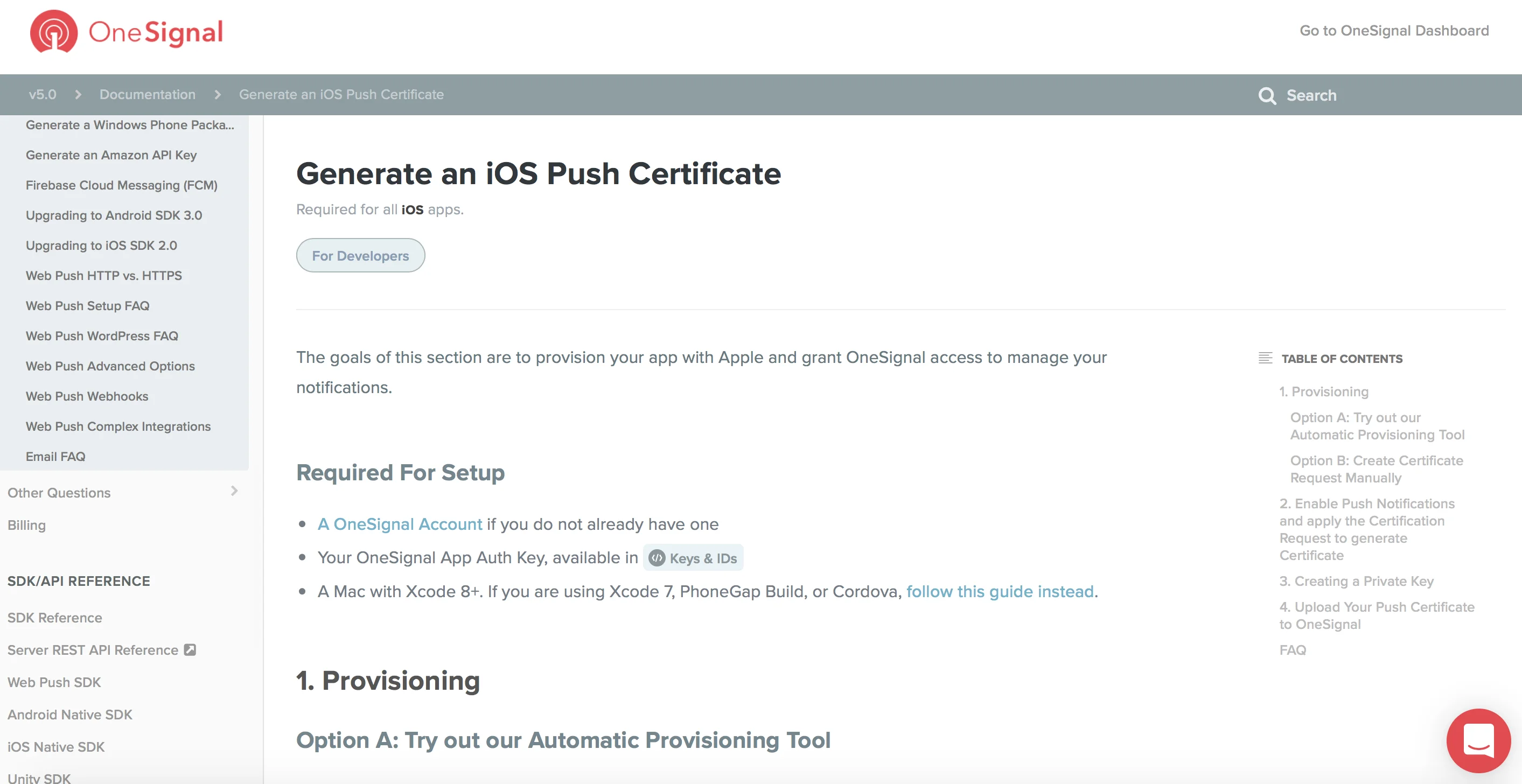
Maintenant, générez un certificat push iOS et importez-le :
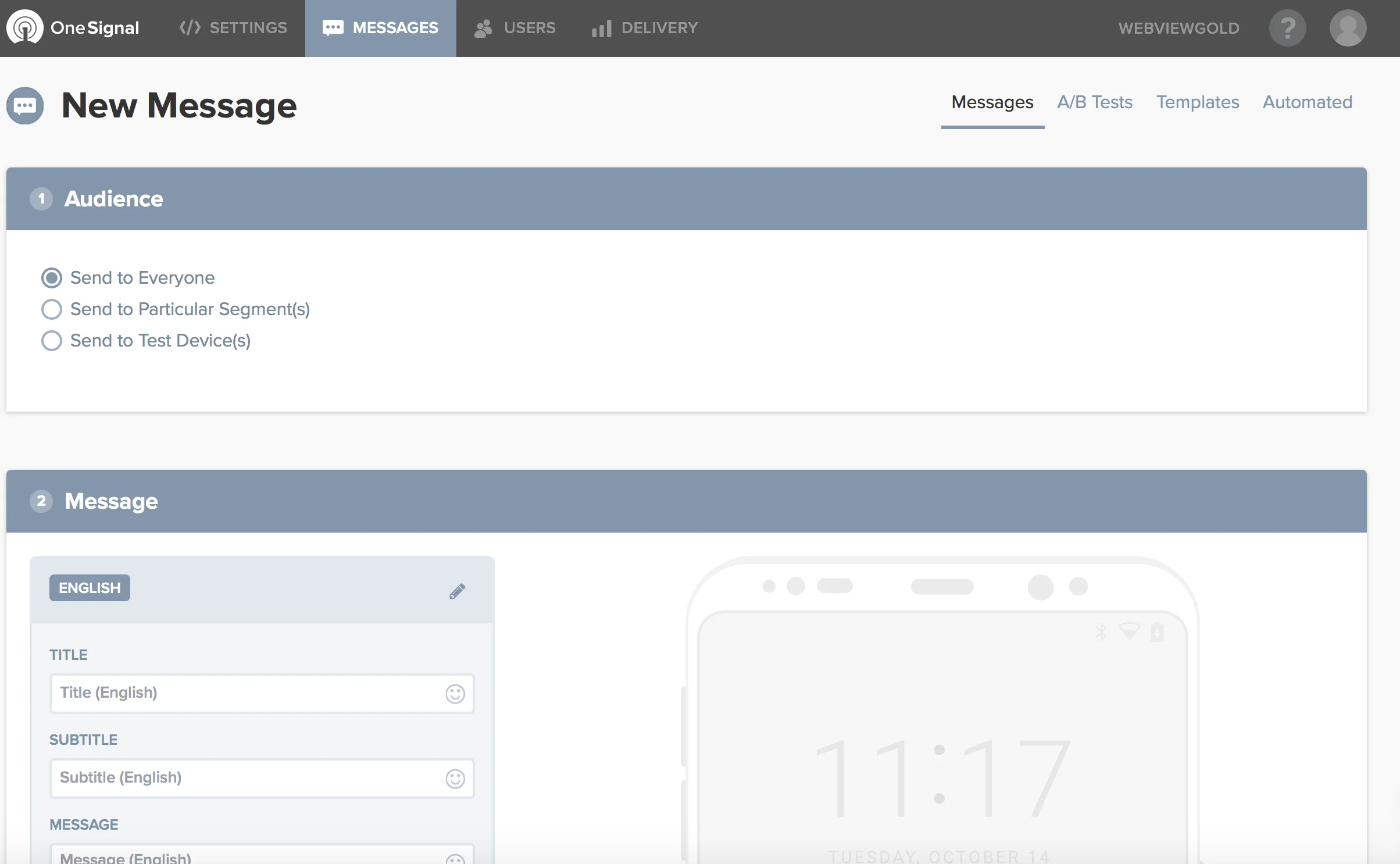
Youpi, vous avez terminé. Vous pouvez maintenant envoyer des notifications push :
Si vous souhaitez utiliser le deeplinking d'URL de OneSignal (qui ouvre une URL spécifique lorsque l'on clique sur votre notification), ajoutez l'URL souhaitée dans un champ personnalisé nommé url :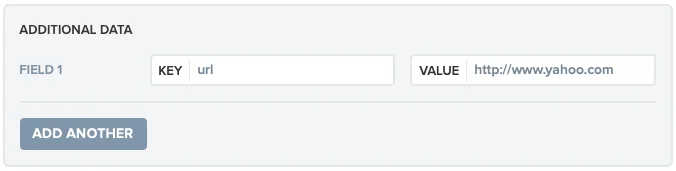
Dans le backend de OneSignal.com, vous pouvez remplir cette fenêtre clé-valeur après avoir cliqué sur « Advanced settings ». En utilisant l'API OneSignal, vous pouvez ajouter le champ « url » à la requête de l'API (https://documentation.onesignal.com/docs/onesignal-api).
Vous souhaitez récupérer l'identifiant d'abonnement individuel de chaque utilisateur sur votre serveur pour un traitement ultérieur et pour envoyer des messages push individuels ? Activez simplement l'option kPushEnhanceUrl dans Config.swift (en passant la valeur de false à true) pour ajouter ?onesignal_push_id=XYZ à l'URL de votre WebView. Si l'URL de votre WebView est https://www.example.org, WebViewGold appellera à la place https://www.example.org?onesignal_push_id=XYZ. Seule la première requête d'URL recevra cette variable GET ; veuillez donc l'enregistrer dans une session ou un cookie pour y accéder sur vos pages liées. Une autre approche possible, ou complémentaire, consiste à récupérer et traiter cette information sur n'importe quelle page via JavaScript :
<script>
window.location.href = "getonesignalplayerid://";
alert(onesignalplayerid);
</script>
Alternativement, envisagez de passer
autoInjectVariable à true dans Config.swift afin d'injecter automatiquement cette valeur (et d'autres) dans JavaScript sans avoir à appeler une URL au préalable.
Option 4 : Utiliser les notifications push distantes Firebase
Étape 1 : Créer un projet Firebase
Commencez par créer un projet Firebase dans votre Firebase Console. Ceci est un prérequis pour intégrer Firebase à votre application WebViewGold.
Étape 2 : Enregistrer votre application auprès de Firebase
Une fois votre projet Firebase prêt, vous pouvez y ajouter votre application WebViewGold en suivant ces étapes :
a. Naviguez vers la page d'aperçu du projet dans votre console Firebase, puis sélectionnez l'icône iOS pour lancer le processus d'enregistrement de l'application.
b. Pour ajouter une nouvelle application à votre projet, cliquez sur Ajouter une application et sélectionnez les options de plateforme. Lorsque cela vous est demandé, saisissez le bundle ID de votre application dans le champ iOS bundle ID. Cet ID est crucial et peut être trouvé en :
- Ouvrant votre projet d'application dans Xcode.
- Sélectionnant le nom du projet en haut du navigateur pour accéder à l'onglet General.
- Le bundle ID de votre application est indiqué dans le champ Bundle Identifier (par exemple, com.onlineappcreator.webviewgold).
Assurez-vous de saisir le bundle ID exact utilisé par votre application. Cette valeur est définitive une fois votre application enregistrée auprès de Firebase.
c. Complétez la configuration en fournissant les informations requises sur l'application, notamment :
- Nom court de l'application : Un identifiant pratique pour votre référence dans la console Firebase.
- App Store ID : Nécessaire pour l'intégration à Firebase Dynamic Links et Google Analytics. Vous pourrez l'ajouter plus tard si votre application n'en dispose pas encore.
Étape 3 : Enregistrer votre application
Cliquez sur Enregistrer l'application pour finaliser le processus d'enregistrement.
Étape 4 : Télécharger GoogleService-Info.plist
Téléchargez ce fichier de configuration et remplacez le fichier fictif dans votre projet WebViewGold par le fichier GoogleService-Info.plist téléchargé.
Étape 5 : Activer Firebase dans WebViewGold
Dans le fichier Config.swift, réglez la variable kFirebasePushEnabled sur true pour activer les fonctionnalités Firebase.
Étape 6 : Configurer l'APN et signer votre application
Générez une clé APN pour Firebase, téléversez-la, puis signez votre application à l'aide du profil de provisioning Firebase. Pour un guide détaillé, consultez la documentation Firebase sur les certificats iOS.
Étape 7 : Implémenter le deeplinking d'URL (optionnel)
Pour prendre en charge le deeplinking d'URL Firebase, ajoutez l'URL cible dans un champ Custom Data sous Additional options (optional), avec Key = « url » et Value = {URL souhaitée}.
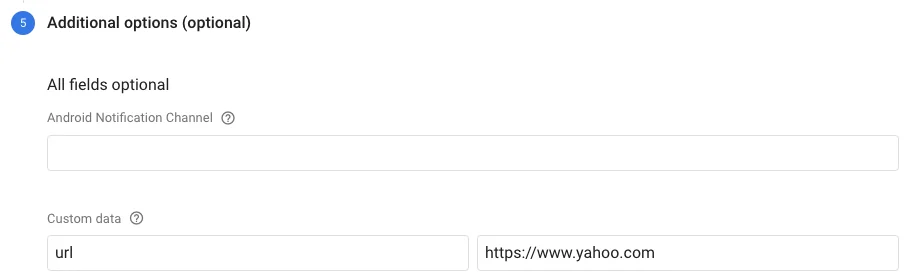
Pour vous abonner à un topic Firebase, réglez firebaseTopic dans Config.swift sur le nom du topic souhaité.
Vous souhaitez récupérer l'identifiant d'abonnement individuel de chaque utilisateur sur votre serveur pour un traitement ultérieur et pour envoyer des messages push individuels ? Activez simplement l'option kFirebaseEnhanceUrl dans Config.swift (en passant la valeur de false à true) pour ajouter ?firebase_push_id=XYZ à l'URL de votre WebView. Si l'URL de votre WebView est https://www.example.org, WebViewGold appellera à la place https://www.example.org?firebase_push_id=XYZ. Seule la PREMIÈRE requête d'URL recevra cette variable GET ; enregistrez-la donc dans une session ou un cookie pour y accéder sur vos pages liées. Une autre approche possible, ou complémentaire, consiste à récupérer et traiter cette information sur n'importe quelle page via JavaScript :
<script>
window.location.href = "getfirebaseplayerid://";
alert(firebaseplayerid);
</script>
Alternativement, envisagez de passer
autoInjectVariable à true dans Config.swift afin d'injecter automatiquement cette valeur (et d'autres) dans JavaScript sans avoir à appeler une URL au préalable.
Option 5 : Utiliser les notifications push bubble.io
1. Créez une application bubble.io
2. Installez le plugin WebViewGold OneSignal Push :
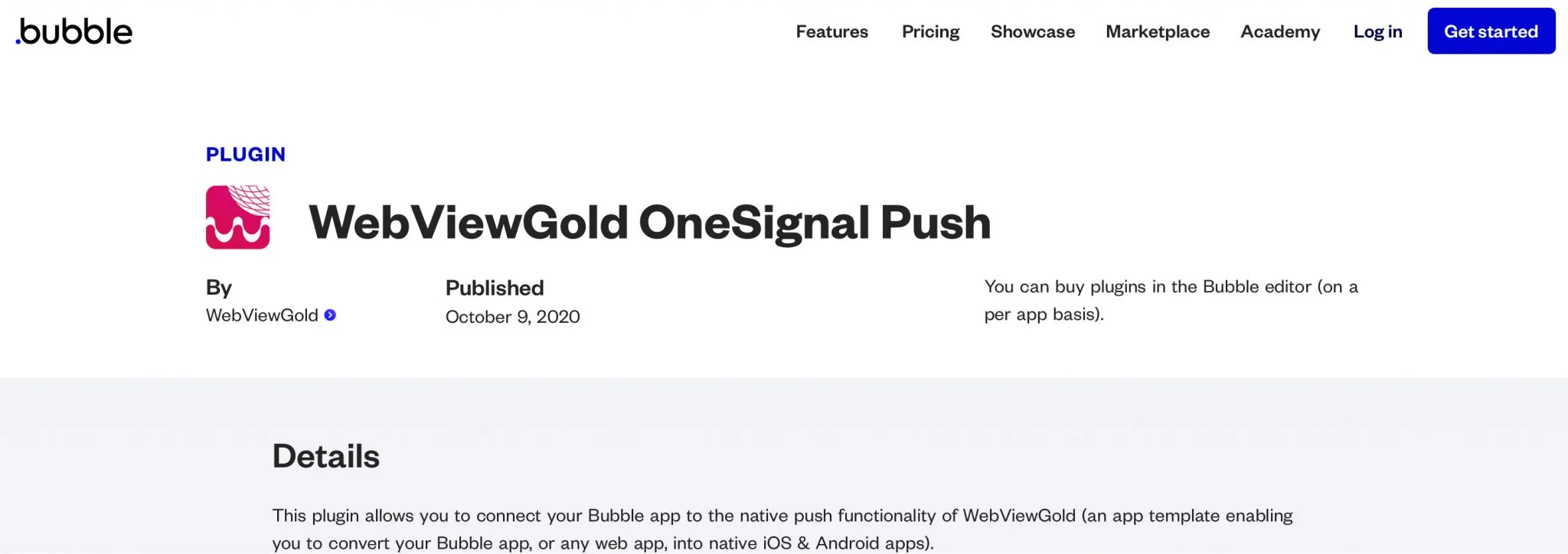
3. Suivez les instructions OneSignal (voir ci-dessus) et les instructions du plugin (voir ici et ici).